คู่มือ — มือถือพนักงาน — เช็คอิน ลา ดูสลิป ครบในเครื่องเดียว
เล่มนี้พาเดินทุกจอบนมือถือพนักงาน ตั้งแต่เช็คอินตอนเช้า แจ้งหัวหน้าว่ากำลังเดินทาง ยื่นลา ขอแก้เวลา ดูสลิปเงินเดือน ไปจนถึงเบิกเงินและบันทึกเที่ยวรถ — อ่านจบ ใช้เป็นทุกเมนู
1
ภาพรวมทั้งเส้น — แอปมือถือมี 5 แท็บอยู่แถบล่างของจอ กดสลับไปมาได้ตลอด งานประจำวันของพนักงานจบครบในนี้
2
จอหน้าหลัก (🏠) — เช็คอินเข้างานตอนเช้า กดปุ่มเดียว ระบบเก็บพิกัด GPS ให้เอง และตอนเย็นปุ่มจะเปลี่ยนเป็นออกงาน
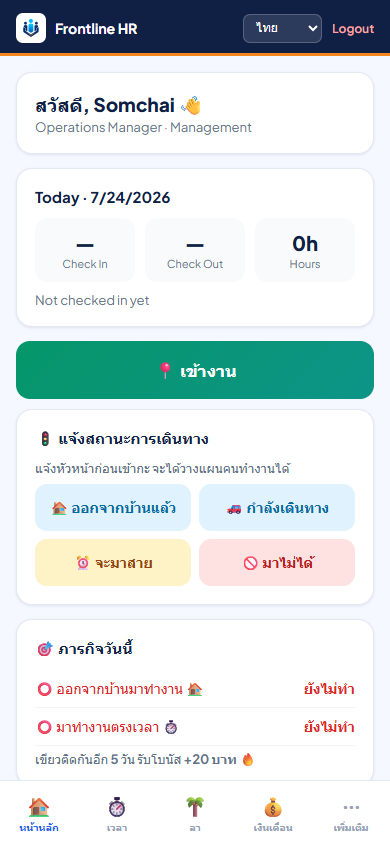
- เปิดแอปตอนเช้า จะเห็นการ์ด Today แสดง 3 ช่อง: Check In · Check Out · Hours (ยังไม่เช็คอินจะเป็นขีด —)
- กดปุ่มเขียวใหญ่ 📍 เข้างาน — ระบบขึ้น "Getting location…" กำลังขอพิกัด GPS จากมือถือ
- สำเร็จจะขึ้น "Checked in!" พร้อมเสียงติ๊ง เวลาเข้าโชว์ในการ์ด Today ทันที
- ตอนเลิกงาน ปุ่มเปลี่ยนเป็น 🏁 ออกงาน — กดแล้วระบบบันทึกเวลาออกและชั่วโมงทำงานให้
⚠️ ถ้าอยู่นอกจุดที่บริษัทกำหนด จะขึ้นข้อความ "ลงเวลาแล้ว ⚠️ อยู่นอกพื้นที่ … (ระยะ ม.)" — เวลายังถูกบันทึก แต่หัวหน้าจะเห็นหมายเหตุว่าเช็คอินนอกพื้นที่
💡 ครั้งแรกมือถือจะถามขออนุญาตใช้ตำแหน่ง (Location) — กด "อนุญาต" เพื่อให้ลงเวลาพร้อมพิกัดได้ ถ้า GPS จับไม่ได้ ระบบยังลงเวลาให้ แต่จะไม่มีพิกัดแนบ
ตัวอย่าง: สมชายมาถึงโรงงาน 07:55 เปิดแอปกด 📍 เข้างาน → ขึ้น "Checked in!" การ์ด Today โชว์ Check In 07:55 · เย็นนั้นกด 🏁 ออกงาน 17:05 → Hours ขึ้น 8h ครบวันพอดี
3
จอหน้าหลัก (🏠) — แจ้งสถานะการเดินทางให้หัวหน้ารู้ก่อนเข้ากะ ด้วยปุ่มลัด 4 ปุ่ม แถมดูประกาศบริษัทและแจ้งเตือนได้ในจอเดียว
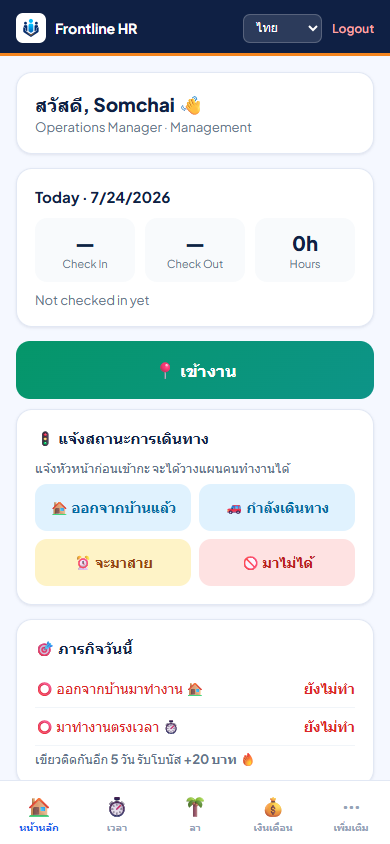
การ์ด 🚦 แจ้งสถานะการเดินทาง จะโชว์เฉพาะช่วงที่ยังไม่เช็คอิน — "แจ้งหัวหน้าก่อนเข้ากะ จะได้วางแผนคนทำงานได้"
| ปุ่ม | ใช้ตอนไหน | ระบบถามอะไรเพิ่ม |
|---|---|---|
| 🏠 ออกจากบ้านแล้ว | เพิ่งออกจากบ้าน | — |
| 🚗 กำลังเดินทาง | อยู่ระหว่างทาง | — |
| ⏰ จะมาสาย | รู้ตัวว่าไม่ทันกะ | ถาม "คาดว่าจะถึงกี่โมง (ชช:นน)?" |
| 🚫 มาไม่ได้ | วันนี้มาทำงานไม่ได้ | ถาม "เหตุผล (ไม่บังคับ)?" |
- กดปุ่มที่ตรงกับสถานะ (ถ้าเป็นสายหรือมาไม่ได้ ตอบคำถามเพิ่มแล้วกดตกลง)
- ขึ้น "แจ้งหัวหน้าแล้ว" — สถานะที่เลือกจะโชว์ตัวหนาบนการ์ดให้เห็นว่าแจ้งอะไรไป
ตัวอย่าง: 07:10 รถเมล์เสีย สมหญิงกด ⏰ จะมาสาย ใส่เวลา 09:30 → หัวหน้าเห็นทันทีว่าสมหญิงจะถึง 09:30 จัดคนคุมเครื่องแทนช่วงเช้าได้ ไม่ต้องโทรตาม
🎯 ภารกิจวันนี้ถ้าบริษัทเปิดระบบรางวัล จะเห็นเช็คลิสต์ประจำวัน ทำครบทุกข้อ = วันเขียว 🟢 สะสมสตรีค 🔥
💰 รางวัลของฉันยอดเงินรางวัล วันนี้ / เดือนนี้ / รอโอน — สะสมแล้วโอนรวมในรอบเงินเดือน
📣 ประกาศ + 🔔 แจ้งเตือนประกาศบริษัทและแจ้งเตือนส่วนตัว 5 รายการล่าสุด เลื่อนดูได้เลย
4
แท็บเวลา (⏱️) — เช็คอินแบบแนบรูปเซลฟี่ยืนยันตัวตนได้ และดูประวัติการลงเวลาย้อนหลังของตัวเอง
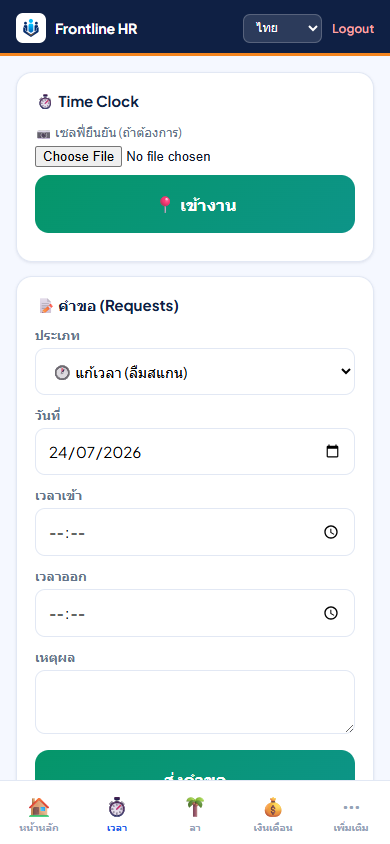
- แตะแท็บ ⏱️ เวลา — การ์ด ⏱️ Time Clock อยู่บนสุด
- ก่อนเช็คอินจะมีช่อง 📷 เซลฟี่ยืนยัน (ถ้าต้องการ) — แตะเลือกไฟล์ กล้องหน้าจะเปิดให้ถ่ายรูปตัวเอง (ไม่บังคับ ข้ามได้)
- กด 📍 เข้างาน — ถ้าแนบรูปไว้ ระบบขึ้น "อัปโหลดรูป…" ส่งรูปก่อน แล้วค่อยขอพิกัด GPS ตามปกติ
- เช็คอิน-เอาต์ครบวันแล้ว การ์ดจะสรุปว่า ✅ You completed today: 08:00 – 17:00 (8h)
ล่างสุดของแท็บมีการ์ด Recent Attendance — ประวัติลงเวลา 10 วันล่าสุด แสดงวันที่ เวลาเข้า–ออก และป้ายสถานะของแต่ละวัน ใช้เช็คตัวเองก่อนถึงรอบเงินเดือนได้
💡 บางบริษัทให้แนบเซลฟี่ทุกเช้าเพื่อยืนยันว่ามาเอง — ถามหัวหน้างานว่าที่ไซต์เราต้องแนบไหม
5
แท็บเวลา (⏱️) — ส่งคำขอ 4 แบบในการ์ดเดียว: แก้เวลา (ลืมสแกน) · ขอทำ OT · แลกกะ · ขออนุมัติเดินทาง แล้วตามสถานะได้ที่คำขอของฉัน
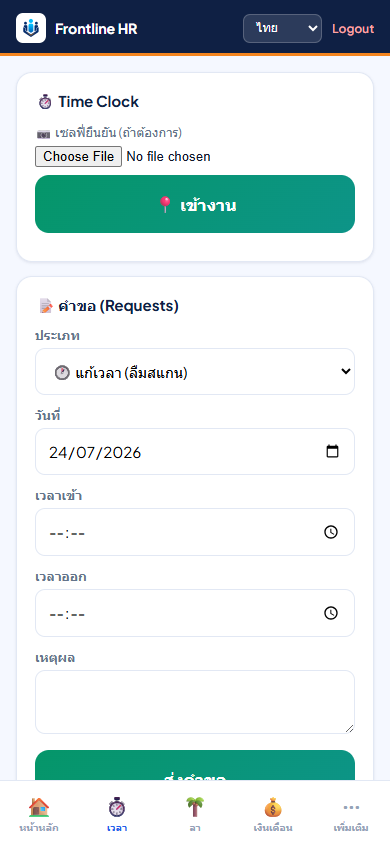
การ์ด 📝 คำขอ (Requests) — เลือก "ประเภท" ก่อน ช่องกรอกจะเปลี่ยนตามอัตโนมัติ กรอกครบแล้วกด ส่งคำขอ จะขึ้น "ส่งคำขอแล้ว"
| ประเภท | ต้องกรอก | ใช้ตอนไหน |
|---|---|---|
| 🕐 แก้เวลา (ลืมสแกน) | วันที่ · เวลาเข้า · เวลาออก · เหตุผล | ลืมสแกน / เครื่องเสีย / มือถือแบตหมด |
| ⏰ ขอทำ OT | วันที่ · จำนวนชั่วโมง · เหตุผล | ขอโอทีแบบระบุจำนวนชั่วโมงรวม |
| 🔁 แลกกะ | กะของฉัน · แลกกับ (เพื่อนร่วมแผนก) · เหตุผล | ติดธุระ อยากสลับกะกับเพื่อน |
| 🧳 ขออนุมัติเดินทาง | ตั้งแต่ · ถึง · ปลายทาง · วัตถุประสงค์ | ต้องออกไปทำงานนอกสถานที่ |
ตัวอย่าง — ลืมสแกนเข้า: วันจันทร์เครื่องสแกนเสีย สมศักดิ์เข้างานจริง 08:00 แต่ไม่มีเวลาในระบบ → เลือก 🕐 แก้เวลา (ลืมสแกน) ใส่วันที่ 2026-07-13 เวลาเข้า 08:00 เวลาออก 17:00 เหตุผล "เครื่องสแกนเสีย" กด ส่งคำขอ → สถานะ pending ในการ์ด 📋 คำขอของฉัน → หัวหน้าอนุมัติ เวลาในวันนั้นถูกแก้ให้ครบ ไม่โดนหักขาดงาน
⚠️ แลกกะมี 2 ด่าน: เพื่อนที่เราเลือกจะเห็นแถว "🔁 (ชื่อเรา) ขอแลกกะ" ในการ์ด 📋 คำขอของฉัน ฝั่งเขา พร้อมปุ่ม รับ / ปฏิเสธ — เพื่อนต้องกด "รับ" ก่อน คำขอถึงจะวิ่งไปให้หัวหน้าอนุมัติต่อ ถ้าคำขอค้าง ให้บอกเพื่อนเข้ามากดรับ
6
แท็บเวลา (⏱️) — ส่งแผน OT ล่วงหน้าแบบระบุช่วงเวลา ระบบคิดอัตรา OT ให้เองและเตือนถ้าชั่วโมงรวมทั้งสัปดาห์เกินเพดานกฎหมาย
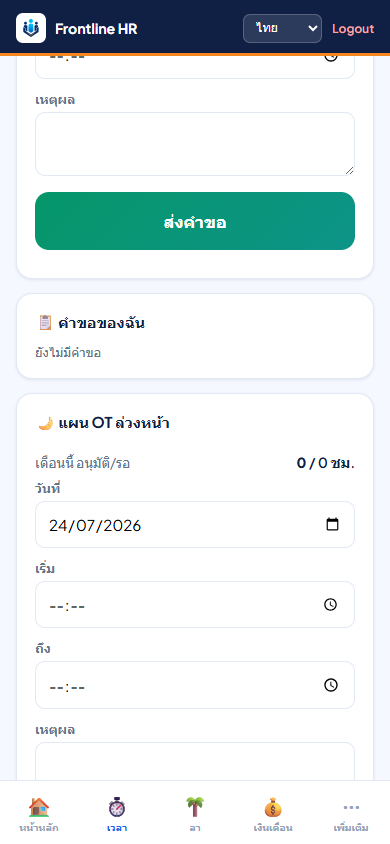
- เลื่อนลงหาการ์ด 🌙 แผน OT ล่วงหน้า — บรรทัดบนสรุป "เดือนนี้ อนุมัติ/รอ … ชม." ให้เห็นยอดสะสม
- กรอก วันที่ · เริ่ม · ถึง · เหตุผล แล้วกด ส่งแผน OT
- ขึ้น "ส่งแผน OT แล้ว รอหัวหน้าอนุมัติ" — รายการโผล่ในลิสต์พร้อมอัตรา เช่น ×1.5 (ระบบเลือกอัตราให้อัตโนมัติตามวันธรรมดา/วันหยุด)
⚠️ ถ้าชั่วโมง OT รวมทั้งสัปดาห์เกินเพดานที่กฎหมายกำหนด จะขึ้น "ส่งแล้ว ⚠️ สัปดาห์นี้รวมเกินเพดาน … ชม. — หัวหน้าจะเห็นคำเตือน" คำขอยังส่งได้ แต่หัวหน้าเห็นธงเตือนและอาจไม่อนุมัติ
ตัวอย่างคิดเงินคร่าวๆ: สมปองค่าแรงวันละ 400 บาท (≈ 50 บาท/ชม.) ส่งแผน OT วันพุธ 17:30–19:30 = 2 ชม. อัตราวันธรรมดา ×1.5 → 50 × 1.5 × 2 = 150 บาท เมื่อหัวหน้าอนุมัติและทำจริง เงินจะไปรวมในสลิปบรรทัด "ค่าล่วงเวลา"
💡 ต่างจาก ⏰ ขอทำ OT ในการ์ดคำขอตรงที่ แผน OT ระบุเวลาเริ่ม–จบชัดเจนและเห็นอัตราคูณล่วงหน้า — บริษัทส่วนใหญ่ให้ใช้แผน OT เป็นหลัก
7
แท็บลา (🌴) — เห็นยอดวันลาคงเหลือทุกประเภทก่อน แล้วยื่นลาพร้อมฝากงานให้เพื่อนร่วมแผนกได้ในฟอร์มเดียว
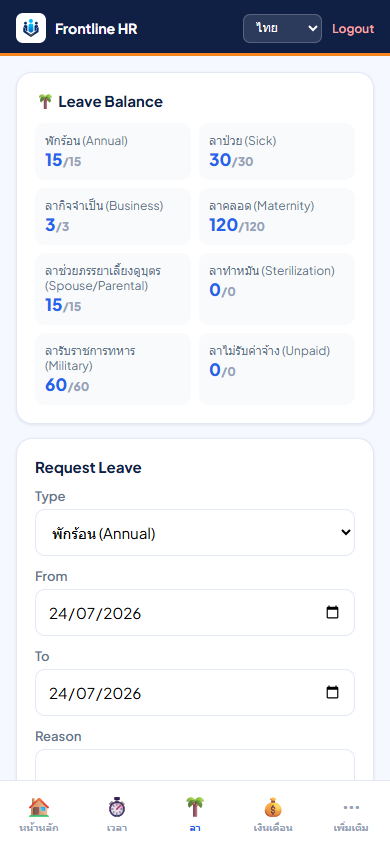
- แตะแท็บ 🌴 ลา — การ์ด 🌴 Leave Balance โชว์ทุกประเภท เป็นเลข เหลือ/ทั้งหมด ถ้ามีวันลาโอนจากปีก่อนจะเห็น "+x โอนมา" สีเขียว
- ที่การ์ด Request Leave เลือก Type (ประเภทลา) · From · To · ใส่ Reason
- ถ้ามีงานค้าง ใส่ช่อง 📋 งานที่ฝากระหว่างลา (ถ้ามี) เช่น "เช็คของเข้าโซน B" แล้วเลือก ฝากงานให้ (เพื่อนร่วมแผนก) จากรายชื่อ (ไม่ฝากก็เลือก "— ไม่ฝากงาน —")
- กด Submit Request → ขึ้น "Leave requested" รายการไปรอในการ์ด My Requests สถานะ pending
💡 ก่อนเลือกวัน เหลือบดูการ์ด 👥 ทีมลาช่วง 14 วันข้างหน้า — ถ้าวันนั้นเพื่อนลากันหลายคน เลี่ยงไปวันอื่นจะอนุมัติง่ายกว่า (ว่างหมดจะขึ้น "ไม่มีใครในทีมลา 14 วันข้างหน้า 🎉")
ตัวอย่าง: สมใจเหลือลากิจ 3 วัน ยื่นลา From 2026-07-23 ถึง To 2026-07-24 → ระบบนับให้ 2 วัน ฝากงาน "เช็คของเข้าโซน B" ให้สมชาย กด Submit Request → หัวหน้าอนุมัติ ยอดลากิจเหลือ 1 วัน และสมชายได้รับแจ้งงานที่ฝากไว้
8
แท็บเงินเดือน (💰) — เปิดสลิปเดือนล่าสุด เห็นครบทั้งรายรับรวม รายการหัก และเงินสุทธิ พร้อมประวัติสลิปย้อนหลังทุกเดือน
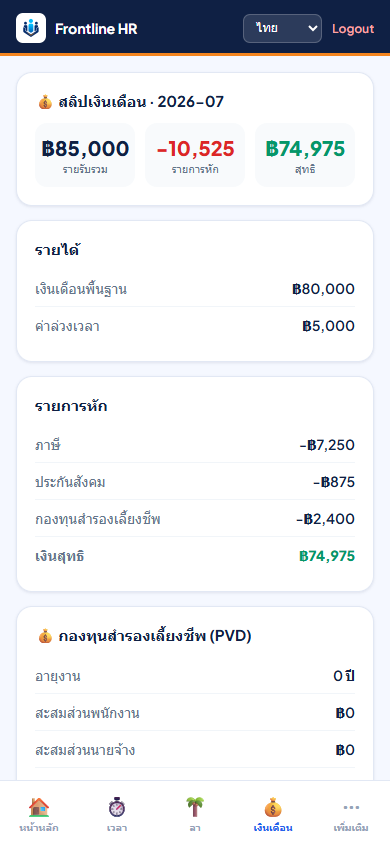
การ์ดบนสุด 💰 สลิปเงินเดือน สรุป 3 ช่อง: รายรับรวม · รายการหัก (สีแดง) · สุทธิ (สีเขียว) — ถัดลงมาเป็นการ์ด รายได้ และ รายการหัก แจกแจงทีละบรรทัด
ฝั่งรายได้ (ตัวอย่างบรรทัด)เงินเดือนพื้นฐาน · ค่าล่วงเวลา · โอทีวันหยุด · ค่าทำงานวันหยุด · ค่าเที่ยว · ค่ากะ · ค่าอาหาร · เงินเบิกคืน
ฝั่งหัก (ตัวอย่างบรรทัด)ภาษี · ประกันสังคม · กองทุนสำรองเลี้ยงชีพ · ประกัน · เงินกู้
📜 ประวัติสลิปลิสต์ทุกเดือนที่เคยจ่าย พร้อมสถานะและยอดสุทธิ — เลื่อนดูย้อนหลังได้เลย
ตัวอย่างอ่านสลิป: เดือน 2026-06 ของสมชาย — เงินเดือนพื้นฐาน 12,000 + ค่าล่วงเวลา 1,500 + ค่าอาหาร 600 = รายรับรวม 14,100 · หักประกันสังคม 5% = 705 · เงินสุทธิเข้าบัญชี 13,395 บาท — ตัวเลขบรรทัดสุดท้าย "เงินสุทธิ" คือเงินที่โอนเข้าจริง
💡 ถ้าขึ้น "ยังไม่มีสลิปเดือนนี้" แปลว่า HR ยังไม่ปิดรอบจ่ายเดือนนั้น — ไม่ใช่ระบบพัง รอ HR ปิดรอบก่อนแล้วสลิปจะโผล่เอง
9
แท็บเงินเดือน (💰) — เช็คกองทุนสำรองเลี้ยงชีพ (PVD) ดูวงเงินประกันกลุ่มคงเหลือแล้วส่งเคลมจากมือถือ และขอหนังสือรับรองพิมพ์เองได้ทันที
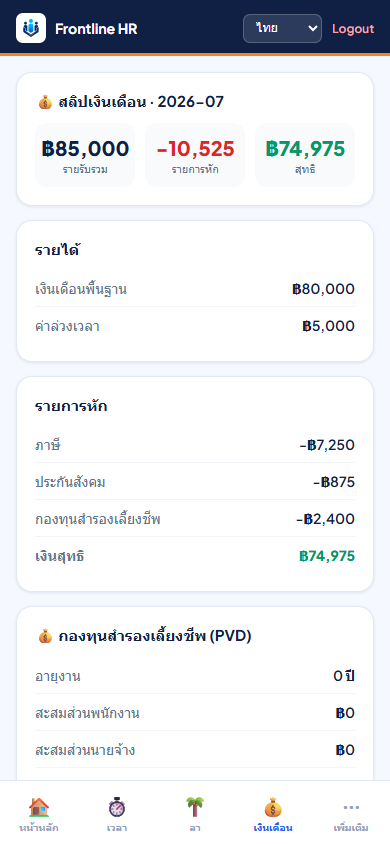
💰 กองทุนสำรองเลี้ยงชีพ (PVD)โชว์ อายุงาน · สะสมส่วนพนักงาน · สะสมส่วนนายจ้าง · Vested (%) — ยอด Vested คือเงินที่เป็นสิทธิ์ของเราแล้วตามอายุงาน
🏥 ประกันกลุ่ม · วงเงินคงเหลือเห็นชื่อแผนและวงเงินคงเหลือแยกประเภท เช่น ผู้ป่วยนอก คงเหลือ x / วงเงินเต็ม
📄 Request Certificateขอหนังสือรับรองการทำงาน / รับรองเงินเดือน เลือกภาษาไทยหรืออังกฤษได้
ส่งเคลมประกัน:
- ที่การ์ดประกันกลุ่ม เลือก เคลม — ประเภท: ผู้ป่วยนอก (OPD) · ผู้ป่วยใน (IPD) · ทันตกรรม · อุบัติเหตุ
- ใส่ จำนวนเงิน และ โรงพยาบาล แล้วกด ส่งเคลมประกัน → ขึ้น "ส่งเคลมแล้ว" วงเงินคงเหลือจะรีเฟรชให้ดูใหม่
ขอหนังสือรับรอง:
- เลือก Type: Employment certificate (รับรองการทำงาน) หรือ Salary certificate (รับรองเงินเดือน)
- เลือก Language ไทย / English แล้วกด Generate & Print
- ระบบเปิดหน้าใหม่เป็นหนังสือรับรองพร้อมปุ่ม 🖨️ Print — สั่งพิมพ์หรือบันทึกเป็น PDF จากมือถือได้เลย
⚠️ ถ้ากด Generate & Print แล้วขึ้น "อนุญาต popup ก่อน" — เบราว์เซอร์บล็อกหน้าต่างใหม่อยู่ ไปอนุญาต popup ให้เว็บนี้แล้วกดใหม่
10
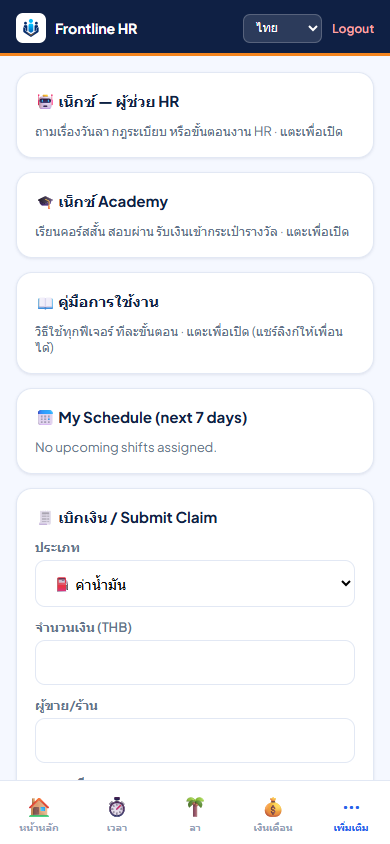
แท็บเพิ่มเติม (⋯) — คุยกับ เน็กซ์ ผู้ช่วย HR ด้วยการพิมพ์หรือพูด ส่งเบิกค่าใช้จ่าย 10 ประเภท และคนขับรถบันทึกเที่ยววิ่งได้จากจอนี้
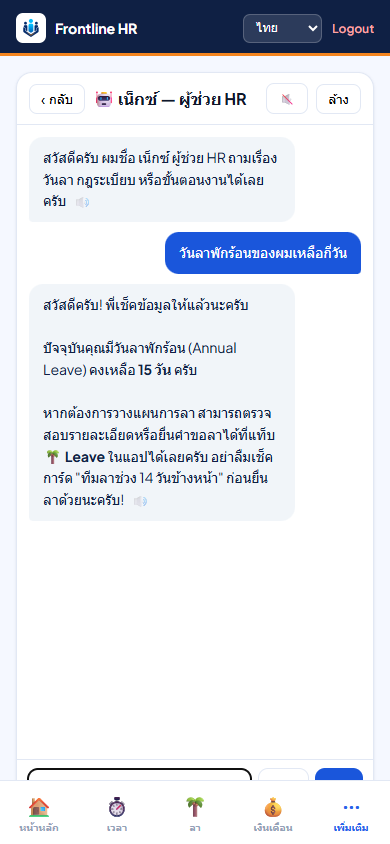
🤖 เน็กซ์ — ผู้ช่วย HR: แตะการ์ดเพื่อเปิดแชท ถามเรื่องวันลา กฎระเบียบ หรือขั้นตอนงาน HR ได้เลย
- พิมพ์ในช่อง "พิมพ์คำถาม…" แล้วกด ส่ง — หรือกดปุ่ม 🎤 พูดแทนพิมพ์ พูดจบระบบนับถอยหลัง 3 วิแล้วส่งให้เอง (ติ๊ก "ไม่ส่งอัตโนมัติหลังพูด (3 วิ)" ถ้าอยากตรวจก่อนส่ง)
- ปุ่ม 🔊 เปิดให้ เน็กซ์ อ่านคำตอบออกเสียง · ปุ่ม ล้าง เริ่มบทสนทนาใหม่ · ‹ กลับ ออกจากแชท
🧾 เบิกเงิน / Submit Claim: เลือกประเภทจาก 10 แบบ — ⛽ ค่าน้ำมัน · 🧾 เบี้ยเลี้ยง · 🏨 ค่าที่พัก · 🚕 ค่าเดินทาง · 🍱 ค่าอาหาร · 📞 ค่าโทรศัพท์ · 💊 ค่ารักษาพยาบาล · 🤖 Subscription/คอร์ส · 💻 อุปกรณ์ · ➕ อื่นๆ → ใส่ จำนวนเงิน (THB) · ผู้ขาย/ร้าน · รายละเอียด → กด ส่งคำขอเบิก ขึ้น "ส่งคำขอเบิกแล้ว" ตามสถานะได้ที่ 📋 คำขอเบิกของฉัน
🚚 บันทึกเที่ยวรถ (สำหรับคนขับ): เลือก เส้นทาง (มีเรทบาทต่อเที่ยวต่อท้ายชื่อ) ใส่ จำนวนเที่ยว กด บันทึกเที่ยว (วันนี้) → ขึ้น "บันทึกเที่ยวแล้ว รออนุมัติ" — หัวการ์ดสรุป "เดือนนี้ x รายการ · อนุมัติแล้ว x฿"
ตัวอย่างคนขับ: ลุงแดงวิ่งเส้น กรุงเทพ–ชลบุรี เรท 350฿/เที่ยว วันนี้วิ่ง 2 เที่ยว → เลือกเส้นทาง ใส่จำนวนเที่ยว 2 กดบันทึก = รออนุมัติ 700 บาท → หัวหน้าอนุมัติแล้ว ยอดไปรวมในสลิปบรรทัด "ค่าเที่ยว" สิ้นเดือน
11
แท็บเพิ่มเติม (⋯) — นามบัตร QR ประจำตัว ค้นหาเพื่อนร่วมงาน ดูตารางกะ 7 วัน อุปกรณ์ที่เบิก ประวัติอบรม และข้อมูลโปรไฟล์-บัญชีเงินเดือน
🪪 นามบัตร QR ของฉันQR ประจำตัวโชว์กลางการ์ด ให้เพื่อนหรือลูกค้าสแกนดูข้อมูลติดต่อเราได้ · ด้านล่างมีช่อง หาเพื่อนร่วมงาน พิมพ์ ชื่อ / ตำแหน่ง / แผนก แล้วกด 🔍 — แตะรายชื่อเพื่อดู QR ของเขา กด ↩ กลับมานามบัตรตัวเอง
📅 My Schedule (next 7 days)ตารางกะ 7 วันข้างหน้าของเรา วันไหนกะอะไร เห็นชัดไม่ต้องถามหัวหน้า
🧰 My Equipmentอุปกรณ์ที่เบิกใช้อยู่ในชื่อเรา พร้อมวันที่รับและกำหนดคืน (due) — คืนช้าจะโดนทวง
🎓 My Trainingประวัติอบรมทุกคอร์ส สถานะ และวันหมดอายุใบรับรอง (exp) — ใกล้หมดอายุให้แจ้งหัวหน้าจัดอบรมทบทวน
👤 ProfileEmployee ID · Name · Position · Bank · Account — เช็คชื่อบัญชีธนาคารให้ถูก เงินเดือนโอนเข้าบัญชีนี้
🎓 เน็กซ์ Academyเรียนคอร์สสั้น สอบผ่านเกณฑ์ รับเงินเข้ากระเป๋ารางวัล — รายละเอียดอยู่เล่มกระเป๋ารางวัล
⚠️ ข้อมูลใน Profile แก้เองไม่ได้ — ถ้าเลขบัญชีหรือชื่อผิด รีบแจ้ง HR ก่อนรอบเงินเดือน ไม่งั้นเงินอาจโอนไม่เข้า
12
สรุปทั้งเล่ม + ตารางจุดพลาดบ่อยพร้อมวิธีแก้ — เก็บหน้านี้ไว้เปิดดูเวลาติดขัด แล้วไปต่อเล่มถัดไปได้เลย