คู่มือ — การลา ครบวงจร — ยื่น ฝากงาน ปฏิทินทีม โอนวันลา
เล่มเดียวจบเรื่องการลา: พนักงานยื่นลาจากมือถือพร้อมฝากงานให้เพื่อน หัวหน้ากดอนุมัติ ดูปฏิทินทั้งทีมกันคนลาชนกัน และเข้าใจการโอนวันลาข้ามปีแบบมีตัวเลขจริงให้ดู
1
ภาพรวมเส้นทางการลาทั้งระบบ ตั้งแต่พนักงานกดยื่นในมือถือ จนถึงวันลาเหลือโอนข้ามปี — หน้านี้เป็นแผนผัง ไม่ต้องเปิดจอไหน
2
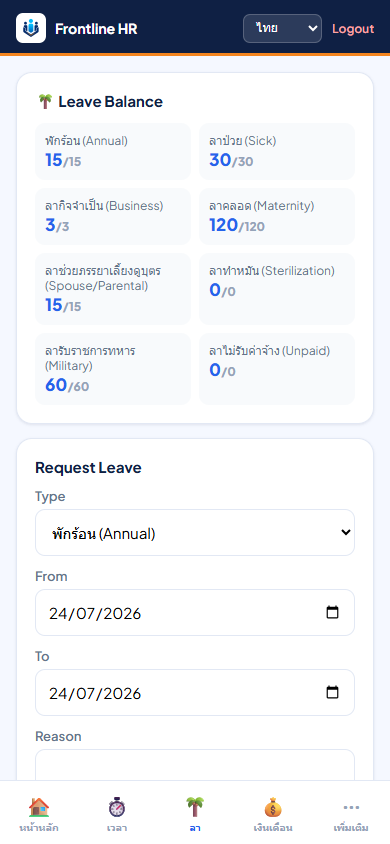
จอมือถือ: เปิดแอป แตะแท็บ 🌴 Leave ด้านล่าง จะเห็นการ์ด "🌴 Leave Balance" สรุปวันลาคงเหลือของเราเป็นอันดับแรก
- เข้าแอปบนมือถือ (login ปกติ)
- แตะแท็บ 🌴 Leave ที่แถบล่างของจอ
- การ์ดบนสุด 🌴 Leave Balance แสดงวันลาแยกตามประเภท
วิธีอ่านตัวเลข — แต่ละช่องแสดง คงเหลือ/สิทธิต่อปี เช่น 7/6 และถ้ามีวันลาโอนมาจากปีที่แล้ว จะมีบรรทัดสีเขียวเล็ก ๆ เขียนว่า +4 โอนมา ใต้ตัวเลข
ตัวเลขคงเหลืออาจมากกว่าสิทธิต่อปีได้ ไม่ใช่บั๊ก — เพราะบวกวันที่โอนมาจากปีที่แล้วเข้าไปด้วย (ดูหน้า "วันลาโอนข้ามปี" ท้ายเล่ม)
3
จอมือถือ: การ์ด "Request Leave" — เลือกประเภท เลือกวันที่ ใส่เหตุผล และจะฝากงานให้เพื่อนร่วมแผนกก็กรอกตรงนี้ แล้วกด Submit Request
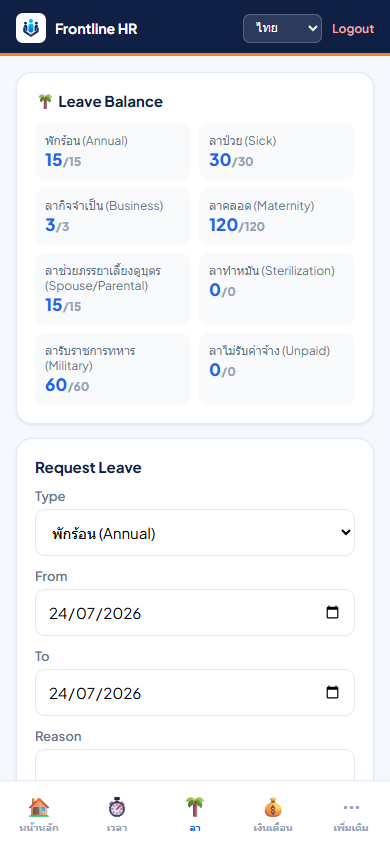
- Type — เลือกประเภทการลา (พักร้อน / ลาป่วย / ลากิจ ฯลฯ)
- From และ To — เลือกวันแรกและวันสุดท้ายที่ลา (ระบบนับจำนวนวันให้เอง แบบรวมหัวท้าย เช่น ลา 3 ถึง 5 = 3 วัน · ลาวันเดียวเลือก From = To)
- Reason — เหตุผลสั้น ๆ
- 📋 งานที่ฝากระหว่างลา (ถ้ามี) — พิมพ์งานที่ต้องมีคนทำแทน เช่น "เช็คของเข้าโซน B"
- ฝากงานให้ (เพื่อนร่วมแผนก) — เลือกชื่อเพื่อนจากรายการ (ค่าเริ่มต้นคือ "— ไม่ฝากงาน —") รายชื่อจะมีเฉพาะคนในแผนกเดียวกับเราที่ยังทำงานอยู่
- กด Submit Request — ขึ้นข้อความ "Leave requested" แปลว่าส่งสำเร็จ ใบลาไปเข้าคิวรออนุมัติ (pending)
ตัวอย่างการกรอก: Type = ลาพักร้อน (ประจำปี) · From = 2026-08-03 · To = 2026-08-04 (ระบบนับให้ = 2 วัน) · งานที่ฝาก = "เช็คของเข้าโซน B" · ฝากงานให้ = สมหญิง
ใบลาที่ส่งแล้วจะโผล่ในการ์ด My Requests ด้านล่างของจอเดียวกัน พร้อมป้ายสถานะ — pending รออนุมัติ · approved อนุมัติแล้ว · rejected ไม่อนุมัติ
ถ้ากดแล้วขึ้น "Pick dates" แปลว่ายังไม่ได้เลือกวันที่ From หรือ To ให้ครบ
4
จอมือถือของ "ผู้รับฝากงาน": หลังเพื่อนกดส่งใบลา ระบบแจ้งเตือนเราทันทีที่การ์ด 🔔 Notifications ในแท็บ Home และสร้าง Task ให้อัตโนมัติ

เกิดอะไรขึ้นกับคนถูกฝากงาน (อัตโนมัติ ไม่ต้องทำอะไร)
- แจ้งเตือน — ขึ้นในการ์ด 🔔 Notifications (แท็บ Home บนมือถือ) หัวข้อ "มีงานฝากระหว่างลา 📋" พร้อมบอกว่าใครฝาก งานอะไร และช่วงวันที่ลา
- Task ใหม่ — ระบบเปิดงานในกระดาน Tasks / Issues (เมนูบนเดสก์ท็อป) ให้เลย ชื่องานขึ้นต้นว่า "งานฝากระหว่างลา: …" มอบหมายให้เราเป็นคนทำ กำหนดเสร็จ (due date) = วันแรกที่เพื่อนเริ่มลา สถานะเริ่มต้น open
แจ้งเตือน + Task เกิดตั้งแต่ตอนยื่นใบลา (ไม่ต้องรอหัวหน้าอนุมัติ) — เพื่อให้ผู้รับมีเวลาเตรียมตัวล่วงหน้า ถ้าใบลาถูกปฏิเสธภายหลัง ค่อยคุยกันปิด Task ได้
แจ้งเตือนจะเกิดเฉพาะใบลาที่สร้างใหม่พร้อมเลือกผู้รับฝากงาน — การกลับไปแก้ใบลาเดิมเพื่อเพิ่มผู้รับทีหลัง จะไม่ส่งแจ้งเตือนซ้ำ
5
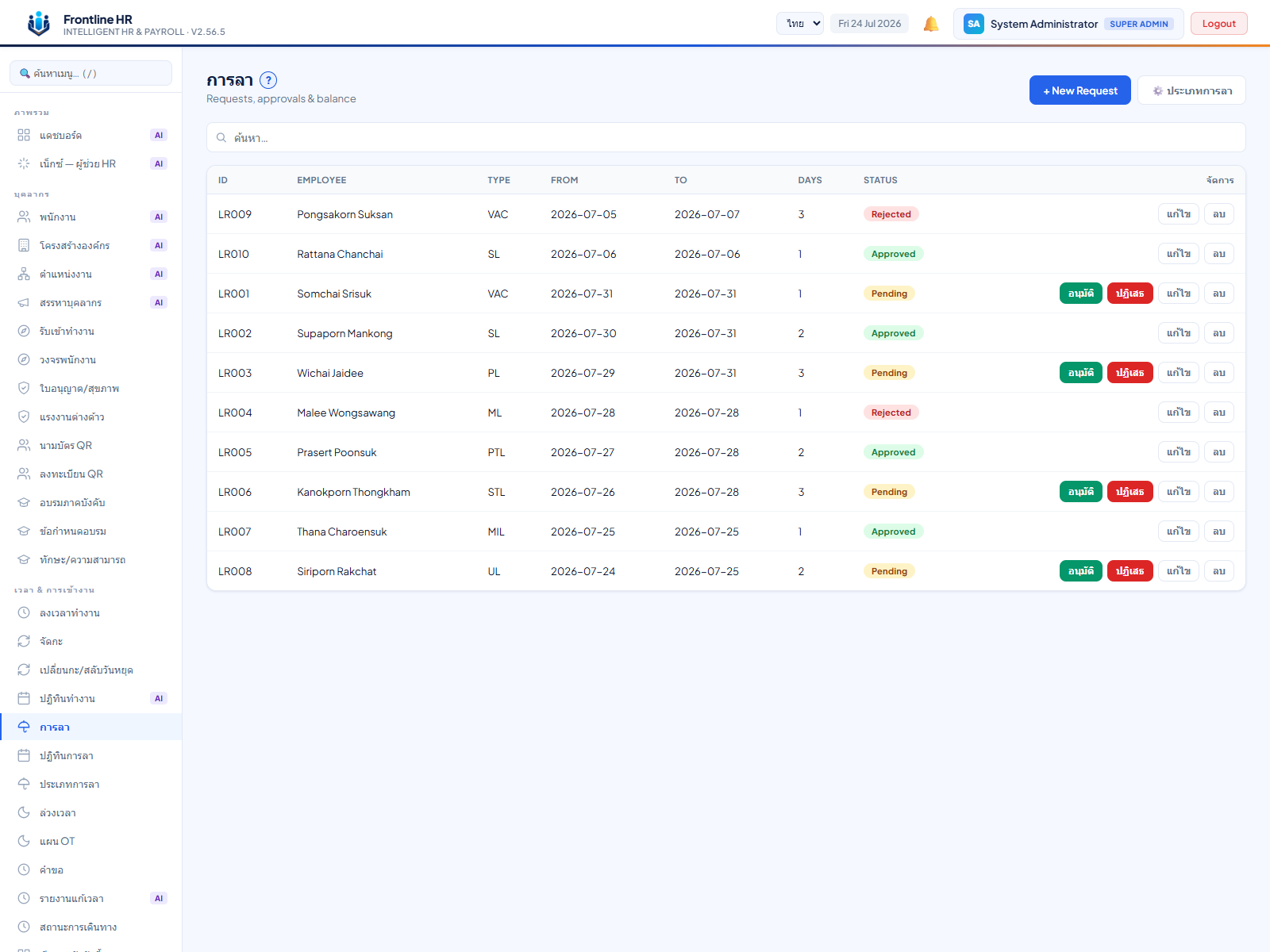
จอเดสก์ท็อปของหัวหน้า/HR: เมนู Leave Management — ใบลาที่รออนุมัติจะมีปุ่ม "อนุมัติ" (เขียว) และ "ปฏิเสธ" (แดง) ท้ายแถว กดปุ่มเดียวจบ
- เข้าเดสก์ท็อป เลือกเมนู Leave Management ที่แถบซ้าย
- ตารางแสดงใบลาทั้งหมด: ID · Employee · Type · From · To · Days · Status — ใช้ช่องค้นหาบนตารางกรองหาชื่อคนได้
- แถวที่สถานะเป็น pending จะมีปุ่ม อนุมัติ และ ปฏิเสธ ท้ายแถว (ภาษาอังกฤษ: Approve / Reject)
- กดปุ่มเดียว สถานะเปลี่ยนทันที — พออนุมัติแล้ว วันลาจะถูกตัดจากสิทธิของพนักงาน และขึ้นปฏิทินทีมเป็นสีน้ำเงิน (อนุมัติแล้ว)
อยากดูรายละเอียดหรือแก้ใบลา กดปุ่ม แก้ไข (Edit) ท้ายแถว — ในฟอร์มจะเห็นช่องฝากงานด้วยว่าใครรับงานอะไรไว้
พนักงานทั่วไปที่เปิดหน้านี้จะเห็นเฉพาะใบลาของตัวเองโดยอัตโนมัติ — เฉพาะหัวหน้า (manager) HR และ admin ที่เห็นของทั้งบริษัทและมีปุ่มอนุมัติ
6
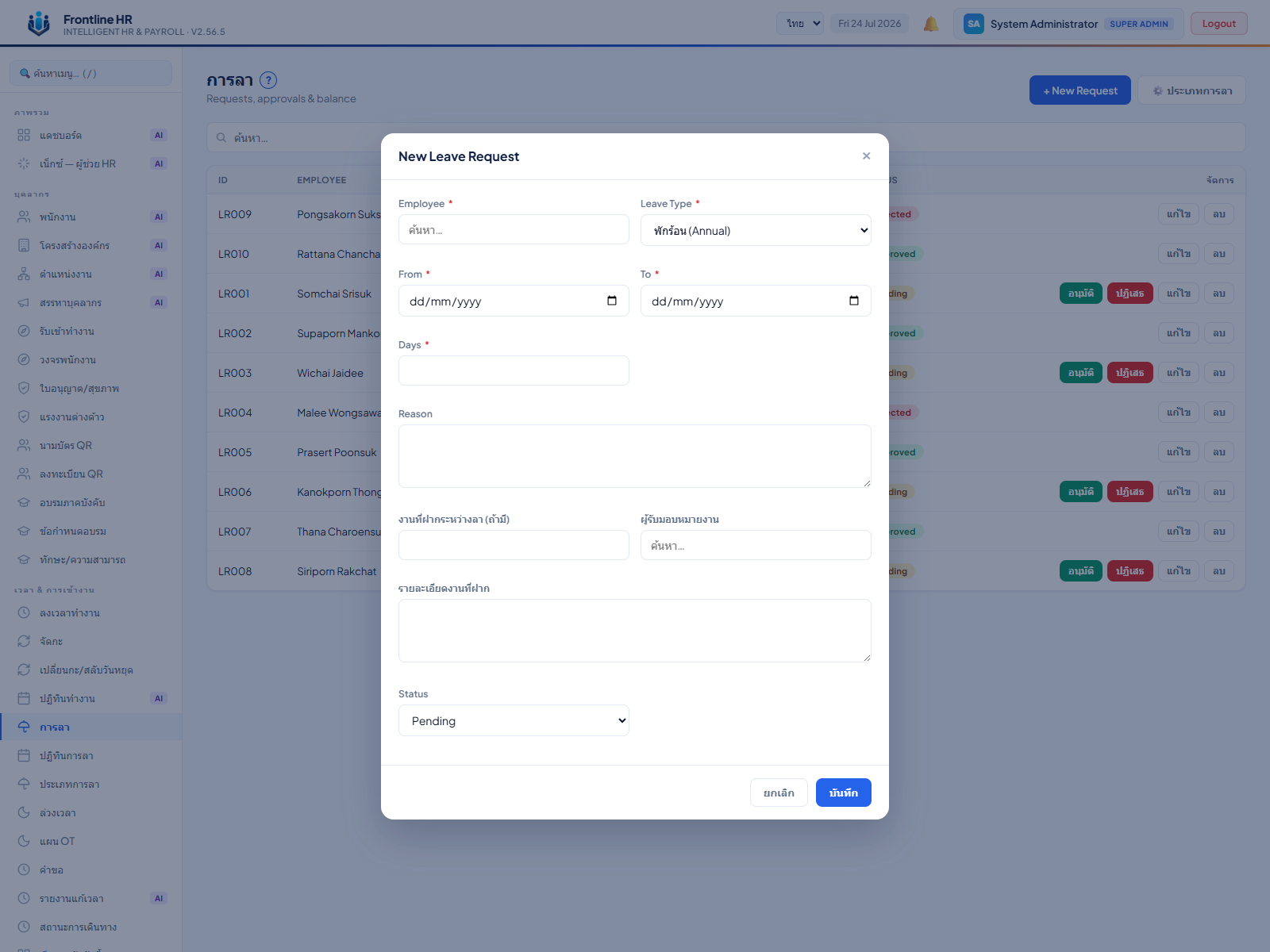
จอเดสก์ท็อป: ปุ่ม "New Request" ในหน้า Leave Management — HR ยื่นใบลาแทนพนักงานได้ พร้อมช่องฝากงานครบกว่าบนมือถือ
- ในหน้า Leave Management กดปุ่ม New Request มุมขวาบน
- กรอกฟอร์ม: Employee (พิมพ์ค้นหาชื่อได้) · Leave Type · From / To · Days · Reason
- ส่วนฝากงาน (ไม่บังคับ): งานที่ฝากระหว่างลา (ถ้ามี) · ผู้รับมอบหมายงาน · รายละเอียดงานที่ฝาก — ช่องรายละเอียดนี้มีเฉพาะบนเดสก์ท็อป และจะแนบไปกับแจ้งเตือน + Task ของผู้รับด้วย
- Status — ค่าเริ่มต้น Pending (HR เลือก Approved ทันทีได้ถ้าตกลงกันแล้ว)
- กดบันทึก
บนเดสก์ท็อป ช่อง Days ต้องกรอกเอง — ระบบไม่นับจากวันที่ให้เหมือนบนมือถือ นับแบบรวมหัวท้าย (ลา 3 ถึง 5 = กรอก 3) ถ้ากรอกผิด วันลาจะถูกตัดผิดตามไปด้วย
7
จอเดสก์ท็อป: เมนู "ปฏิทินการลา" — เห็นทั้งเดือนว่าใครลาวันไหน วันไหนคนลาเยอะจนเสี่ยงกำลังคนไม่พอจะเป็นพื้นแดงพร้อม ⚠️ กดวันนั้นเพื่อดูรายชื่อเต็ม
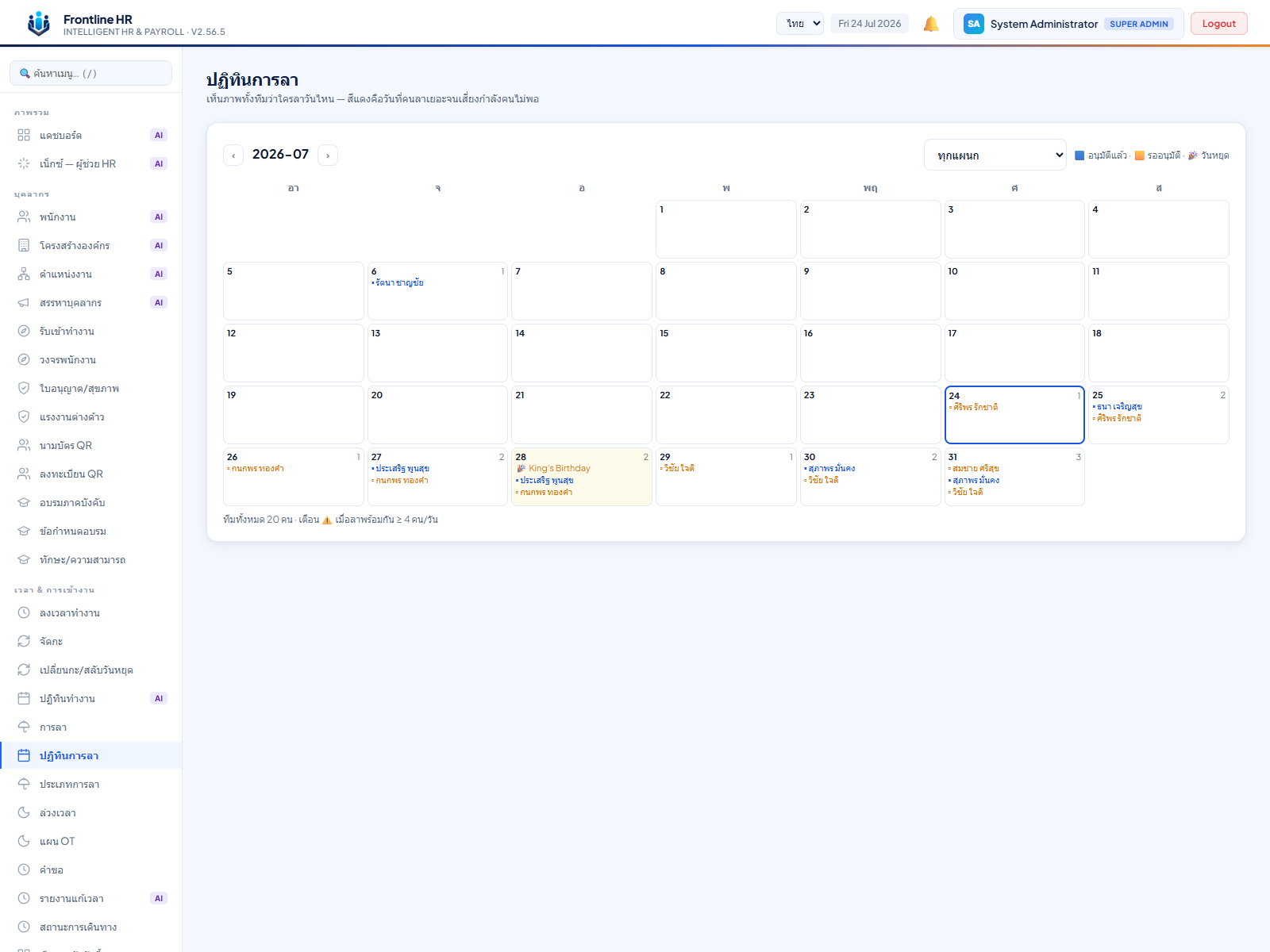
วิธีอ่านปฏิทิน
- ปุ่ม ‹ › เลื่อนเดือน · หัวหน้า/HR/admin มีช่องเลือกแผนก (ค่าเริ่มต้น "ทุกแผนก")
- สัญลักษณ์ตามคำอธิบายบนจอ: 🟦 อนุมัติแล้ว · 🟨 รออนุมัติ · 🎉 วันหยุด — ในช่องวัน ชื่อสีน้ำเงิน (▪) = อนุมัติแล้ว, สีส้ม (▫) = รออนุมัติ
- ช่องพื้นเหลือง + 🎉 = วันหยุดตามปฏิทินบริษัท · กรอบน้ำเงิน = วันนี้
- ช่องพื้นแดง + ⚠️ = วันที่คนลาพร้อมกันเยอะ — ระบบเตือนเมื่อลาพร้อมกันตั้งแต่ 20% ของทีม (อย่างน้อย 2 คน) เช่น ทีม 20 คน จะเตือนตั้งแต่ 4 คนลาวันเดียวกัน · ตัวเลขเกณฑ์จริงแสดงท้ายปฏิทิน: "ทีมทั้งหมด N คน · เตือน ⚠️ เมื่อลาพร้อมกัน ≥ X คน/วัน"
- แต่ละช่องโชว์ชื่อได้ 3 คน เกินนั้นขึ้น "+N คน…" — กดที่ช่องวัน เพื่อเปิดรายชื่อเต็มพร้อมสถานะ
ความเป็นส่วนตัว: พนักงานทั่วไปเห็นปฏิทินเฉพาะแผนกตัวเอง และเห็นประเภทการลาของเพื่อนเป็นคำว่า "ลา" เฉย ๆ (ไม่รู้ว่าลาป่วยหรือลาอะไร) — เห็นประเภทเต็มเฉพาะใบลาของตัวเอง ส่วนหัวหน้า/HR เห็นประเภทเต็มทุกคน
8
จอเดสก์ท็อป (admin): เมนู "ประเภทการลา" — ตั้งกฎการลาแต่ละแบบ กดปุ่ม "+ ชุดมาตรฐานตามกฎหมายไทย" ครั้งเดียวได้ 8 ประเภทพร้อมใช้
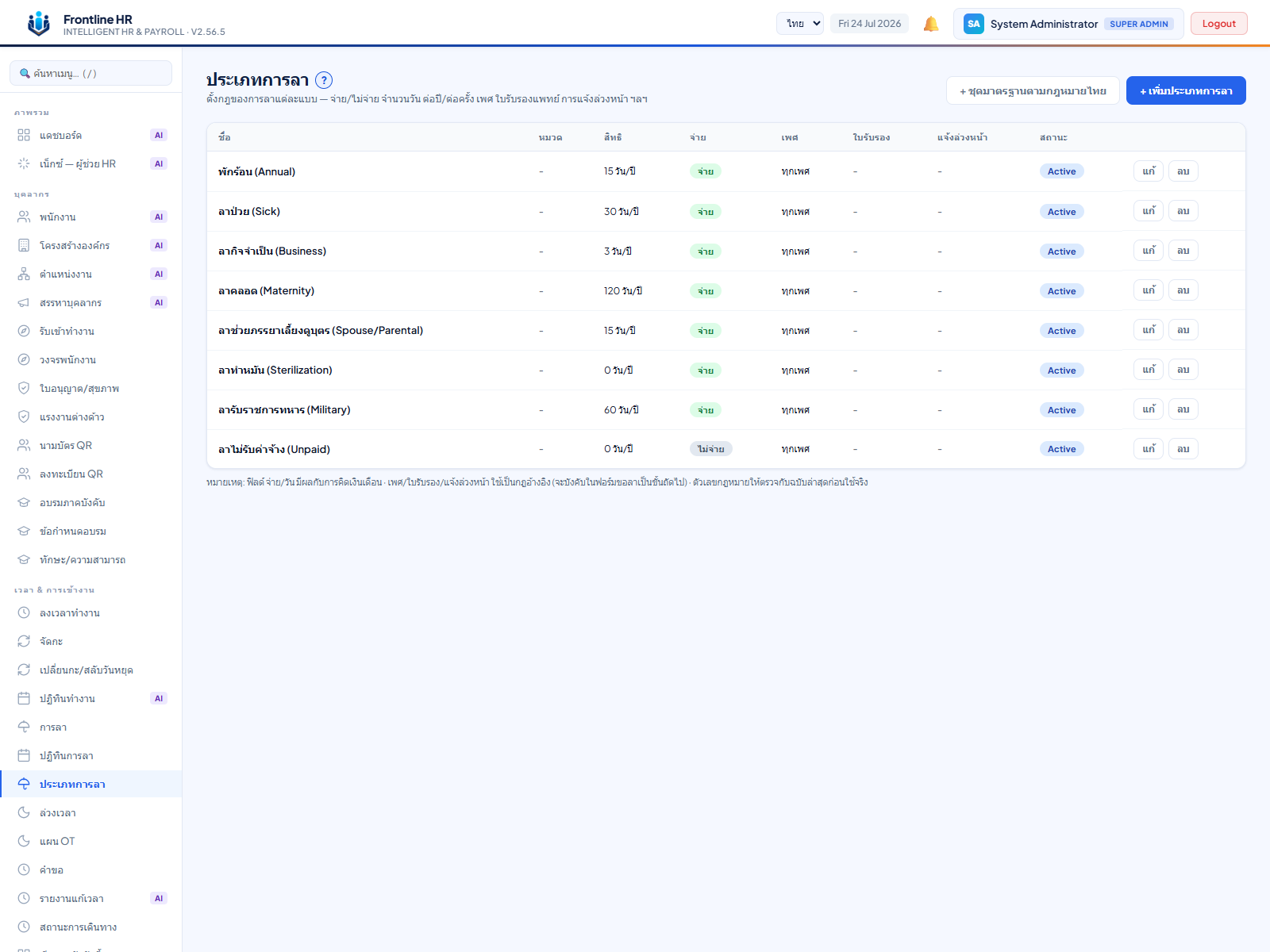
- เข้าเมนู ประเภทการลา (เห็นเฉพาะ admin) หรือกดปุ่ม ⚙️ ประเภทการลา จากหน้า Leave Management
- เริ่มระบบใหม่ กด + ชุดมาตรฐานตามกฎหมายไทย — ระบบเพิ่มให้ 8 ประเภท ของเดิมไม่ถูกแก้
- แก้กฎรายประเภทด้วยปุ่ม แก้ หรือเพิ่มเองด้วย + เพิ่มประเภทการลา
| ประเภท (ชุดมาตรฐาน) | สิทธิ | จ่ายค่าจ้าง | เงื่อนไขเด่น |
|---|---|---|---|
| ลาพักร้อน (ประจำปี) | 6 วัน/ปี | จ่าย | ทำงานครบ 12 เดือน · แจ้งล่วงหน้า 3 วัน · สะสมข้ามปีได้ |
| ลาป่วย | 30 วัน/ปี | จ่าย 30 วัน | ลาตั้งแต่ 3 วันขึ้นไปต้องมีใบรับรองแพทย์ |
| ลากิจธุระจำเป็น | 3 วัน/ปี | จ่าย 3 วัน | แจ้งล่วงหน้า 1 วัน |
| ลาคลอด | 98 วัน/ครั้ง | จ่าย 45 วัน | เฉพาะหญิง · ส่วนที่เหลือประกันสังคม |
| ลาช่วยภรรยาคลอด | 15 วัน/ครั้ง | จ่าย 15 วัน | เฉพาะชาย |
| ลาเพื่อทำหมัน | ตามแพทย์กำหนด | จ่าย | ต้องมีใบรับรองแพทย์ |
| ลารับราชการทหาร | 60 วัน/ปี | จ่าย 60 วัน | เฉพาะชาย · แจ้งล่วงหน้า 7 วัน |
| ลาฝึกอบรม | ตามตกลง | ไม่จ่าย | แจ้งล่วงหน้า 7 วัน |
ตัวเลขชุดมาตรฐานเป็นขั้นต่ำตามกฎหมายแรงงาน — ระบบเองก็เตือนตอนกดเพิ่มว่า "โปรดตรวจตัวเลขกับกฎหมายฉบับล่าสุดก่อนใช้จริง" บริษัทให้สิทธิมากกว่านี้ได้ แก้ตัวเลขในฟอร์มได้เลย
ในฟอร์มยังตั้งได้อีกหลายอย่าง: นับสิทธิต่อปี/ต่อครั้ง · จ่ายสูงสุดกี่วัน · เฉพาะเพศ · ลาได้สูงสุดต่อครั้ง · และสองช่องสำคัญของหน้าโอนวันลา: สะสมข้ามปี กับ โอนได้สูงสุด (วัน)
9
หน้าแนวคิด: วันลาโอนข้ามปี (carry over) ทำงานอย่างไร — เปิดที่ประเภทการลา ตั้ง "สะสมได้" + เพดานโอน แล้วระบบคำนวณให้เองต้นปีถัดไป
10
จอมือถือ: การ์ด "👥 ทีมลาช่วง 14 วันข้างหน้า" ในแท็บ Leave — พนักงานเช็คก่อนยื่นลาว่าวันที่เล็งไว้มีเพื่อนลาไปกี่คนแล้ว
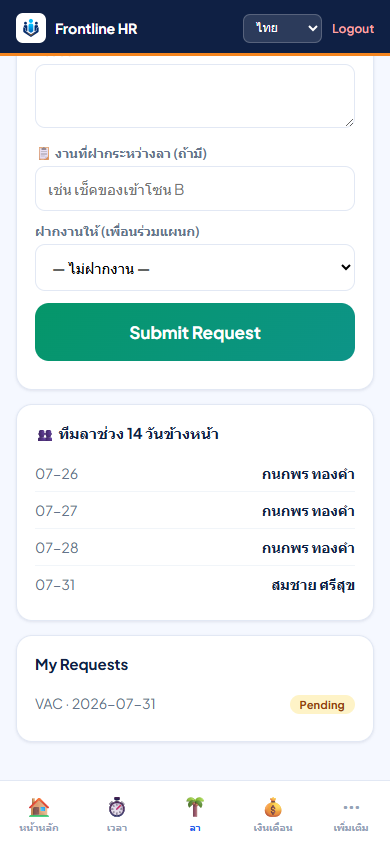
วิธีอ่าน
- อยู่ใต้ฟอร์ม Request Leave ในแท็บ 🌴 Leave — ไม่ต้องกดอะไรเพิ่ม โหลดให้อัตโนมัติ
- แสดงเป็นรายวัน (เดือน-วันที่ เช่น 08-03) ตามด้วยชื่อเพื่อนร่วมแผนกที่ลาวันนั้น สูงสุด 4 ชื่อ เกินนั้นขึ้น +N
- ถ้าไม่มีใครลาเลย ขึ้นว่า "ไม่มีใครในทีมลา 14 วันข้างหน้า 🎉"
เห็นแค่ชื่อ ไม่เห็นว่าเพื่อนลาประเภทอะไร (privacy) และเห็นเฉพาะแผนกตัวเอง — ใช้แค่กะว่าวันไหนคนเยอะแล้ว ควรเลี่ยงไปยื่นวันอื่น โอกาสได้อนุมัติสูงกว่า
11
หน้าสรุปท้ายเล่ม: ตารางจุดพลาดบ่อยพร้อมวิธีแก้ — บุ๊กมาร์กหน้านี้ไว้เปิดตอนติดปัญหา