คู่มือ — เบิกเงิน & สวัสดิการ — เพดาน ผู้ติดตาม อนุมัติ
เบิกอะไรได้บ้าง เหลือสิทธิเท่าไหร่ ไม่ต้องเดา — เล่มนี้พาทำตั้งแต่กรอกคำขอ (ระบบเช็คสิทธิให้สดๆ ทันทีที่พิมพ์) ไปจนถึงอนุมัติและจ่ายเงินคืน พร้อมวิธีตั้งเพดาน เบิกให้คนในครอบครัว และเบิกล่วงหน้า/กู้บริษัท
1
ภาพรวมทั้งเส้น: พนักงานกรอกคำขอเบิก → ระบบเช็คสิทธิทันที → หัวหน้าอนุมัติ → (ยอดใหญ่มี HR อนุมัติซ้ำอีกขั้น) → การเงินกด Mark paid เงินเข้ากระเป๋า
2
รู้จักประเภทการเบิกทั้ง 10 แบบ กับเพดานเริ่มต้นที่ระบบตั้งมาให้ — แอดมินแก้ทุกตัวเลขได้เองภายหลังที่หน้า Benefit Settings
3
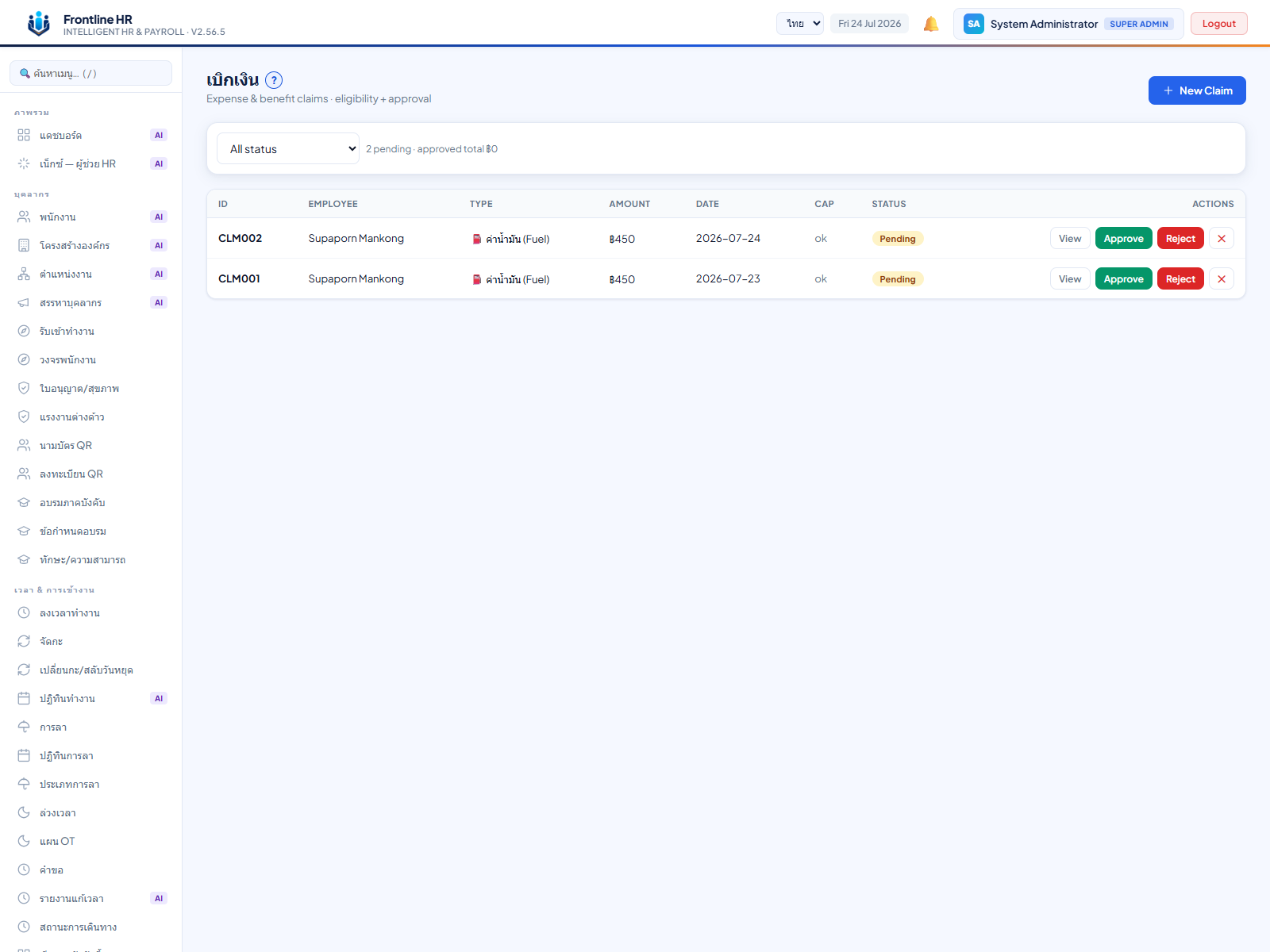
เปิดเมนู "Claims / เบิกเงิน" จากแถบซ้ายของจอคอม — เห็นคำขอทั้งหมด กรองตามสถานะได้ และมีปุ่ม New Claim มุมขวาบนสำหรับสร้างคำขอใหม่
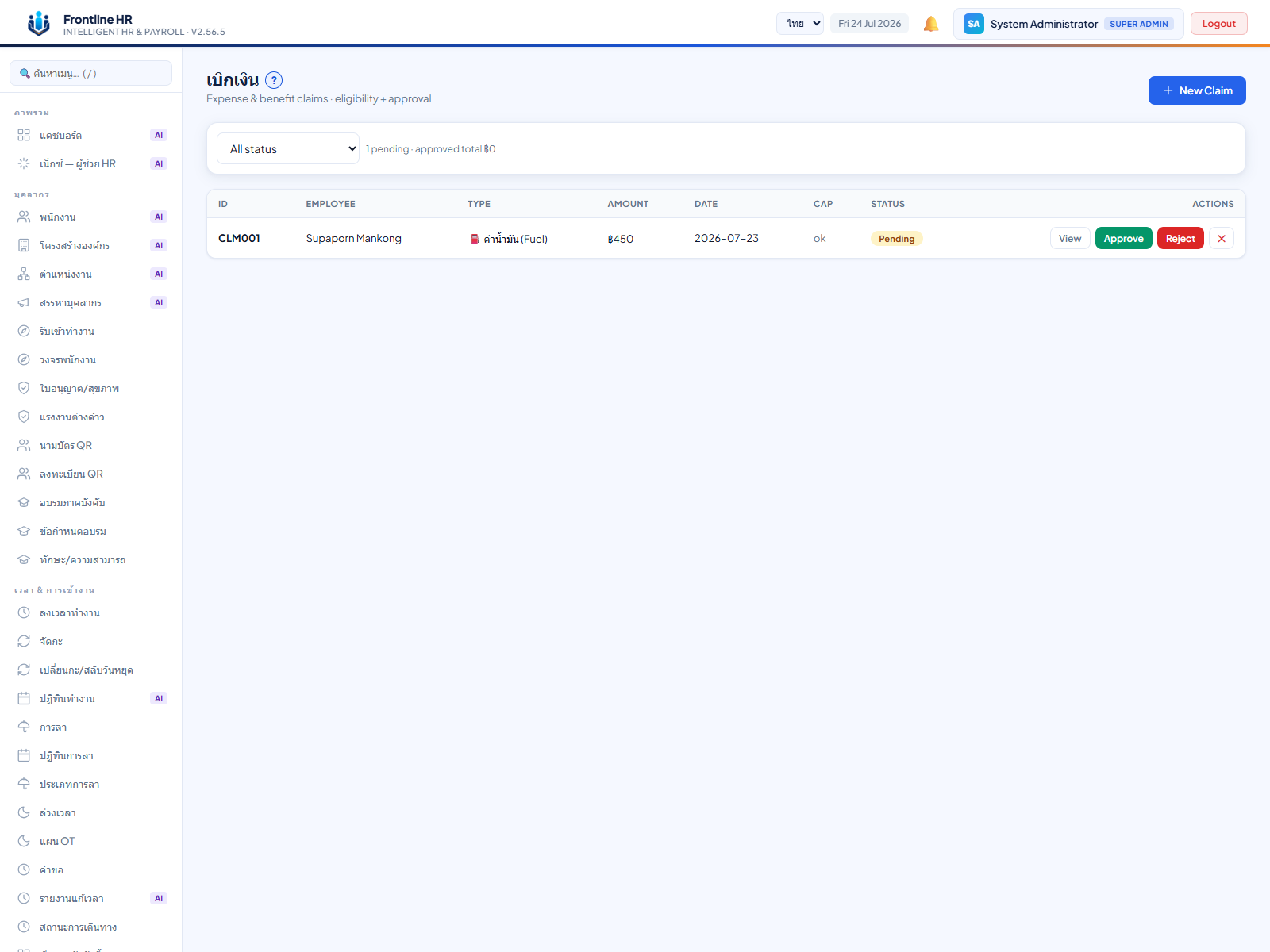
- ตัวกรองสถานะ — เลือก pending / approved / rejected / paid (ค่าเริ่มต้น All status) ข้างๆ มีสรุป "x pending · approved total ..."
- ตาราง — คอลัมน์ ID · Employee · Type · Amount · Date · Cap · Status · Actions
- คอลัมน์ Cap — ขึ้น over สีแดงถ้าคำขอนั้นเกินเพดาน, ขึ้น ok ถ้าอยู่ในสิทธิ
- มี 📎 ท้ายยอดเงิน = คำขอนั้นแนบใบเสร็จไว้ กดเปิดดูได้
- ปุ่ม View เปิดรายละเอียดทั้งหมดของคำขอ (ผู้อนุมัติ วันที่ หมายเหตุ)
💡 พนักงานทั่วไปเห็นเฉพาะคำขอของตัวเอง — หัวหน้า/HR/แอดมิน เห็นของทุกคนพร้อมปุ่มอนุมัติ
4
กด "New Claim" แล้วกรอกฟอร์ม "เบิกเงิน / New Claim" — ทุกครั้งที่เปลี่ยนประเภท/ยอด/วันที่ กล่องเช็คสิทธิด้านล่างจะคำนวณใหม่ให้ทันที ก่อนกด Submit
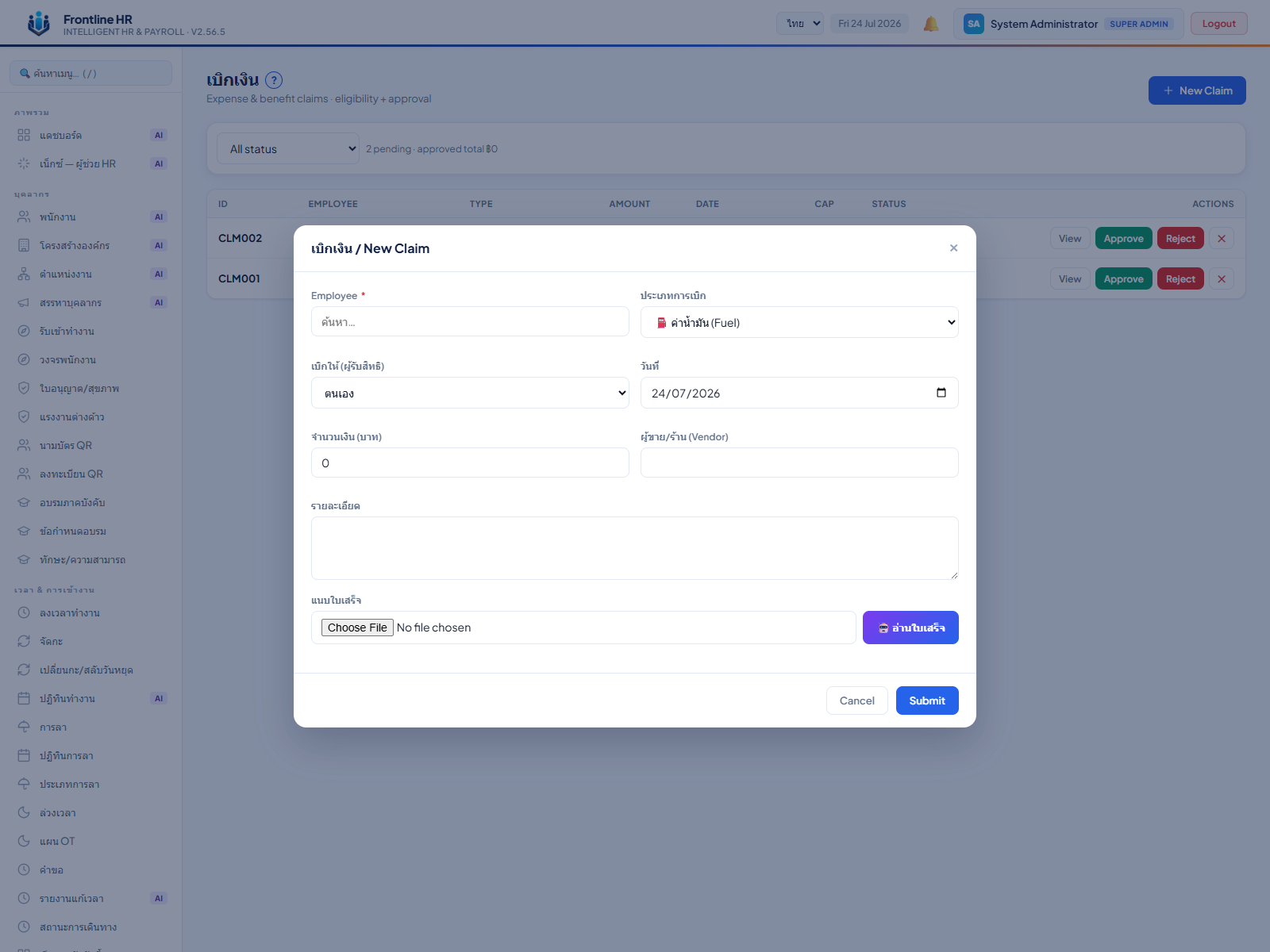
- เลือก ประเภทการเบิก — ช่องกรอกจะเปลี่ยนตามประเภท: ทั่วไปกรอก จำนวนเงิน (บาท) · เบี้ยเลี้ยงกรอก จำนวนวัน + ติ๊ก ต่างประเทศ ได้ · ค่าที่พักกรอก จำนวนคืน (ระบบคูณอัตราต่อวัน/ต่อคืนให้เอง)
- เลือก เบิกให้ (ผู้รับสิทธิ) — ค่าเริ่มต้นคือ "ตนเอง" (เบิกให้ครอบครัวดูหน้าถัดไป)
- เลือก วันที่ · กรอก ผู้ขาย/ร้าน (Vendor) และ รายละเอียด
- แนบใบเสร็จ (ไฟล์ .pdf .png .jpg) — ประเภทที่บังคับใบเสร็จจะมีข้อความ * ต้องแนบใบเสร็จ ในกล่องเช็คสิทธิ
- อ่านกล่องเช็คสิทธิ แล้วกด Submit — ระบบแจ้ง "ส่งคำขอเบิกแล้ว" พร้อมเลขคำขอ และเด้งแจ้งเตือนถึงหัวหน้าทันที
กล่องเช็คสิทธิบอก 3 สถานะ:
- ✅ มีสิทธิ์เบิก — พร้อมยอดที่จะเบิก และบรรทัด "เพดาน/เดือน (หรือ/ปี): ... · ใช้ไป ... · คงเหลือ ..."
- ⚠️ เกินเพดาน (ยังส่งได้ รออนุมัติ) — ส่ง Submit ได้ แต่คำขอจะติดธง "เกินเพดาน" ให้หัวหน้าเห็นชัดๆ ตอนพิจารณา
- ⛔ ไม่มีสิทธิ์ — เช่น ระดับพนักงานไม่ถึง หรือประเภทนี้ไม่ครอบคลุมผู้รับสิทธิที่เลือก กรณีนี้กด Submit ระบบจะไม่รับ
💡 ถ้าประเภทนั้นตั้ง "สิทธิ/ครั้ง" ไว้ กล่องจะโชว์บรรทัด "สิทธิต่อครั้ง: ..." — เบิกครั้งเดียวเกินตัวเลขนี้จะติดธงเกินเพดานเช่นกัน
5
เบิกให้คนในครอบครัว: HR ลงทะเบียนผู้ติดตามที่เมนู "ผู้ติดตาม/พ่วงประกัน" ก่อน — จากนั้นชื่อจะโผล่ในช่อง "เบิกให้ (ผู้รับสิทธิ)" ของฟอร์มเบิกเงินให้เลือกได้เลย
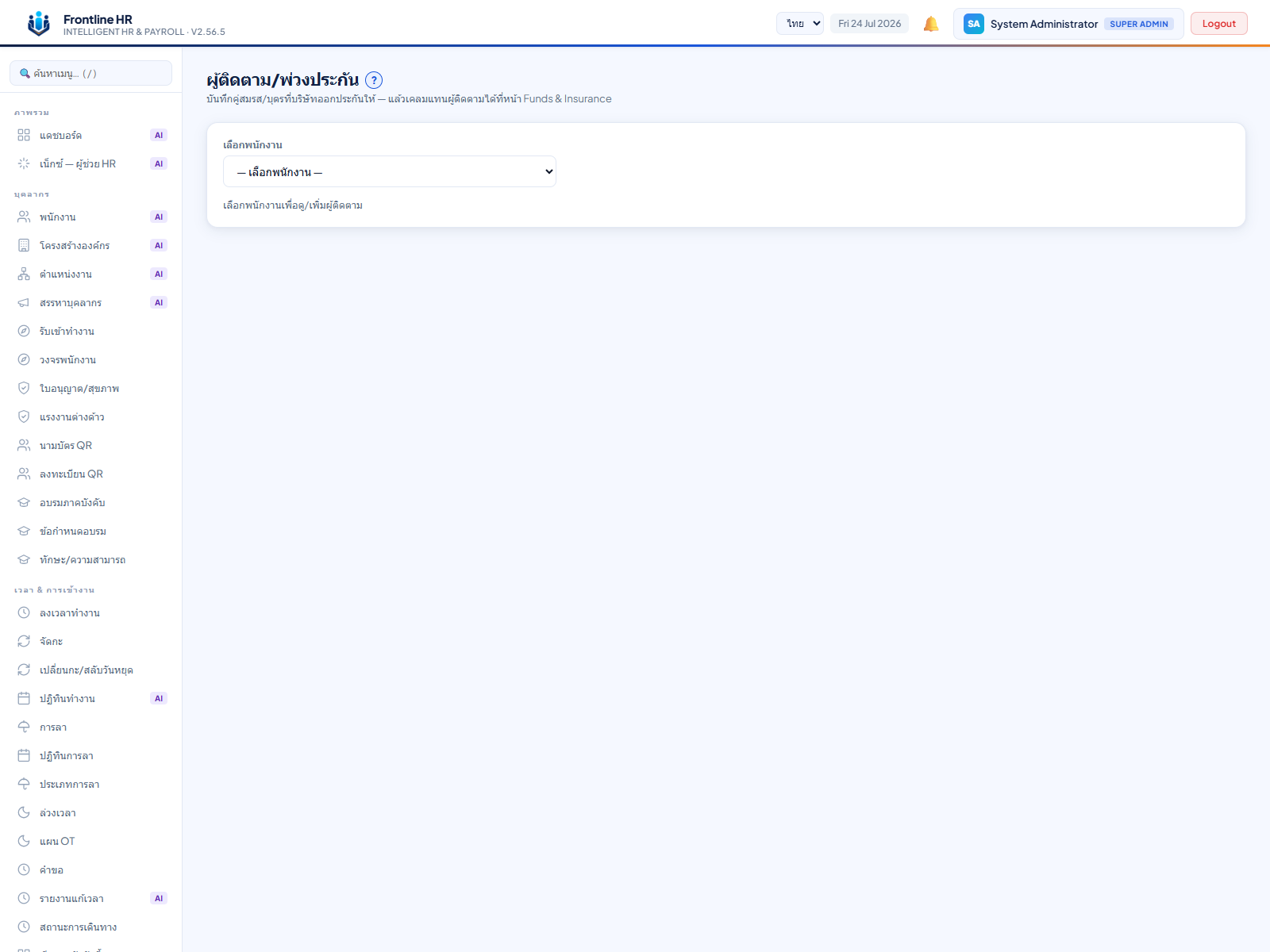
ขั้นที่ 1 — ลงทะเบียนผู้ติดตาม (แอดมิน/HR):
- เปิดเมนู ผู้ติดตาม/พ่วงประกัน แล้ว เลือกพนักงาน จากรายการ
- กด + เพิ่มผู้ติดตาม → กรอก ชื่อ-สกุล · ความสัมพันธ์ (คู่สมรส / บุตร / บิดามารดา / อื่นๆ) · วันเกิด · บริษัทออกประกันให้ (ใช่/ไม่) → กด บันทึก
ขั้นที่ 2 — ตอนเบิก: ในฟอร์ม New Claim ช่อง เบิกให้ (ผู้รับสิทธิ) จะมีรายชื่อผู้ติดตามของพนักงานคนนั้นต่อท้าย "ตนเอง" เช่น "ด.ญ.ใจดี (บุตร)" — เลือกแล้วกล่องเช็คสิทธิจะขึ้นบรรทัด "เบิกให้: ..." ยืนยันให้เห็น
⚠️ เบิกแทนครอบครัวได้เฉพาะประเภทที่ตั้งค่า "ครอบคลุม" ความสัมพันธ์นั้นไว้ใน Benefit Settings — ถ้าไม่ครอบคลุม กล่องเช็คสิทธิจะขึ้น ⛔ พร้อมเหตุผล เช่น "สวัสดิการนี้ไม่ครอบคลุมบุตร" หรือ "ประเภทนี้เบิกได้เฉพาะตนเอง" และส่งคำขอไม่ได้
💡 เลือกผู้ติดตามได้เฉพาะที่ลงทะเบียนไว้ใต้ชื่อพนักงานคนนั้นเท่านั้น — เบิกข้ามครอบครัวคนอื่นไม่ได้ ระบบตรวจให้อัตโนมัติ
6
ปุ่ม "🤖 อ่านใบเสร็จ" ในฟอร์มเบิกเงิน — เลือกรูปใบเสร็จ กดปุ่มเดียว AI เติมยอดเงิน ชื่อร้าน และวันที่ให้ ไม่ต้องพิมพ์เอง
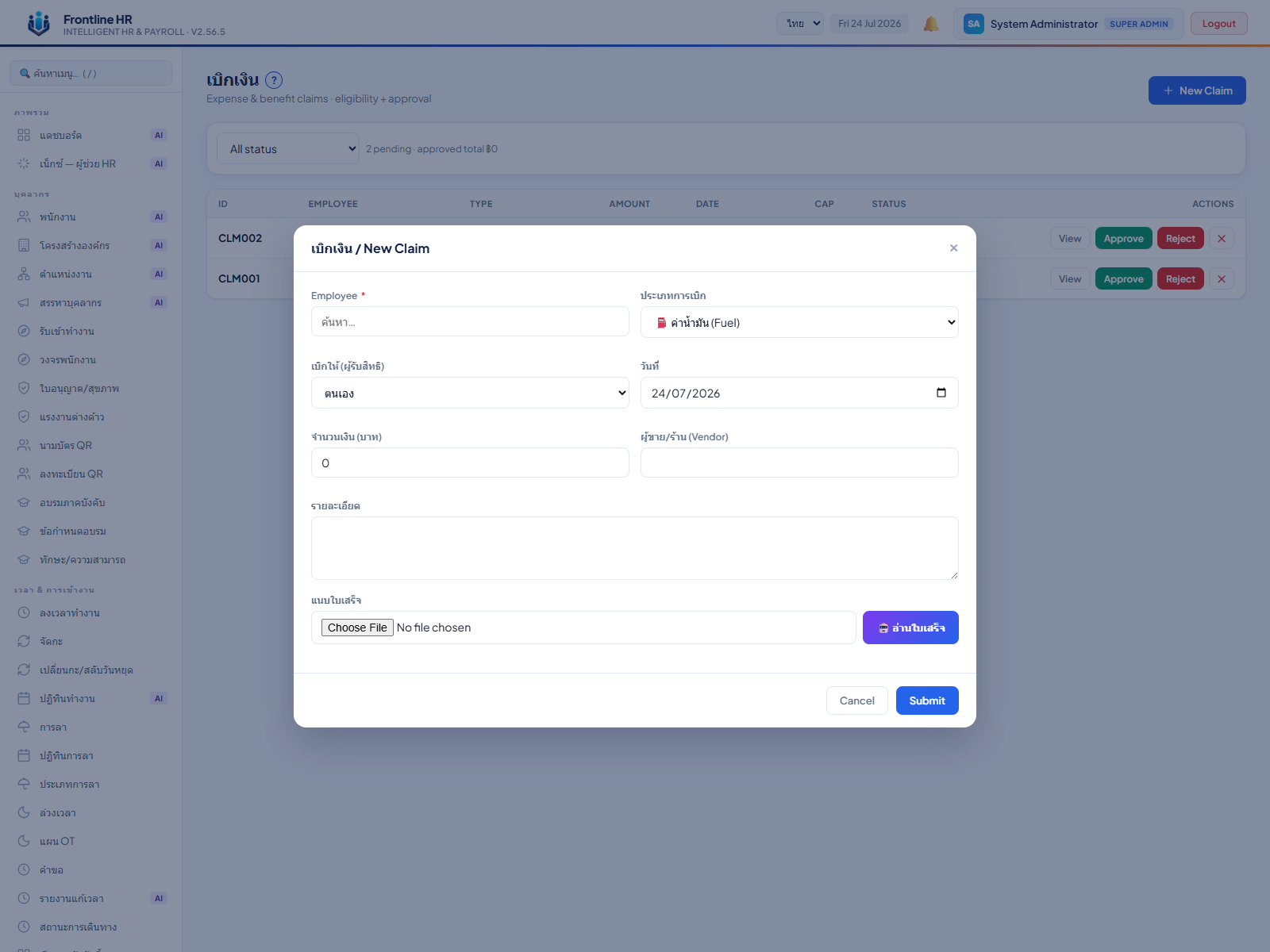
- ในฟอร์ม New Claim กดช่อง แนบใบเสร็จ แล้วเลือก รูปถ่าย ใบเสร็จ (.png .jpg)
- กดปุ่ม 🤖 อ่านใบเสร็จ — ระบบขึ้น "กำลังอ่านใบเสร็จ…"
- AI เติม จำนวนเงิน · ผู้ขาย/ร้าน · วันที่ ให้อัตโนมัติ พร้อมข้อความ "อ่านใบเสร็จแล้ว — ตรวจ/แก้ก่อนส่ง" และกล่องเช็คสิทธิคำนวณใหม่ด้วยยอดที่อ่านได้
- ตรวจตัวเลขก่อนเสมอ — แก้ได้ทุกช่องถ้า AI อ่านเพี้ยน แล้วค่อยกด Submit
⚠️ AI อ่านได้เฉพาะ ไฟล์รูปภาพ — ถ้าเลือกไฟล์ PDF ระบบจะแจ้งว่า "AI อ่านได้เฉพาะรูปภาพ (PDF ให้แนบไฟล์เฉยๆ)" คือแนบเป็นหลักฐานได้ แต่ต้องกรอกยอดเอง
💡 ถ่ายใบเสร็จให้เต็มใบ แสงสว่าง ไม่เบลอ — อ่านแม่นขึ้นมาก
7
เคสตัวอย่างตัวเลขจริง 3 เคส — เพดานรายเดือน เบี้ยเลี้ยงคูณอัตโนมัติ และเบิกค่ารักษาให้ลูก
8
ฝั่งหัวหน้า/HR: คำขอสถานะ pending มีปุ่ม Approve / Reject ในหน้า Claims — ยอดเกินวงเงินต้องผ่าน 2 ขั้น และเมื่ออนุมัติแล้วการเงินกด Mark paid เพื่อปิดรายการ
pendingรออนุมัติ
→approvedอนุมัติแล้ว
→paidจ่ายเงินคืนแล้ว
- ผู้มีสิทธิ์อนุมัติ (แอดมิน / manager / hr_manager) เห็นปุ่ม Approve และ Reject ท้ายแถวคำขอ pending — กด Reject ระบบถามเหตุผล "เหตุผลที่ปฏิเสธ (ถ้ามี):" ซึ่งจะส่งไปให้พนักงานเห็นด้วย
- ยอดเกินวงเงิน (ค่าเริ่มต้น: คำขอเบิกเกิน 10,000 บาท — แก้ได้) เมื่อกด Approve จะได้สถานะ "ผ่านขั้นที่ 1 — รออนุมัติขั้นที่ 2 ⏳" แล้วรายการไปโผล่ที่หน้า อนุมัติขั้นที่ 2 · Maker-Checker ให้ HR/แอดมิน อีกคนหนึ่ง (คนละคนกับขั้นที่ 1) กดอนุมัติซ้ำ
- คำขอที่ approved แล้ว จะมีปุ่ม Mark paid — การเงินจ่ายเงินคืนจริงแล้วค่อยกด ระบบถามยืนยัน "ทำเครื่องหมายว่าจ่ายเงินคืนแล้ว?" และแจ้งเตือนพนักงาน "จ่ายเงินคืนแล้ว 💸"
💡 วงเงินที่ต้องอนุมัติ 2 ระดับ ตั้งได้ที่หน้า อนุมัติขั้นที่ 2 · Maker-Checker หัวข้อ "⚙️ ตั้งวงเงินที่ต้องอนุมัติ 2 ระดับ" — แยกวงเงินของคำขอเบิก / เบิกล่วงหน้า และบังคับเงินกู้ต้อง 2 ระดับเสมอได้
⚠️ คนที่อนุมัติขั้นที่ 1 จะกดขั้นที่ 2 เองไม่ได้ — ระบบขึ้น "รอผู้อื่น (คุณอนุมัติขั้น 1)" ป้องกันการอนุมัติเงินก้อนใหญ่คนเดียว
9
แอดมินตั้งเพดานเองที่เมนู "Benefit Settings" แท็บ "เพดานเบิก (Entitlements)" — ตารางเดียวเห็นครบทุกประเภท แก้ตัวเลขแล้วกด "บันทึก Entitlements"
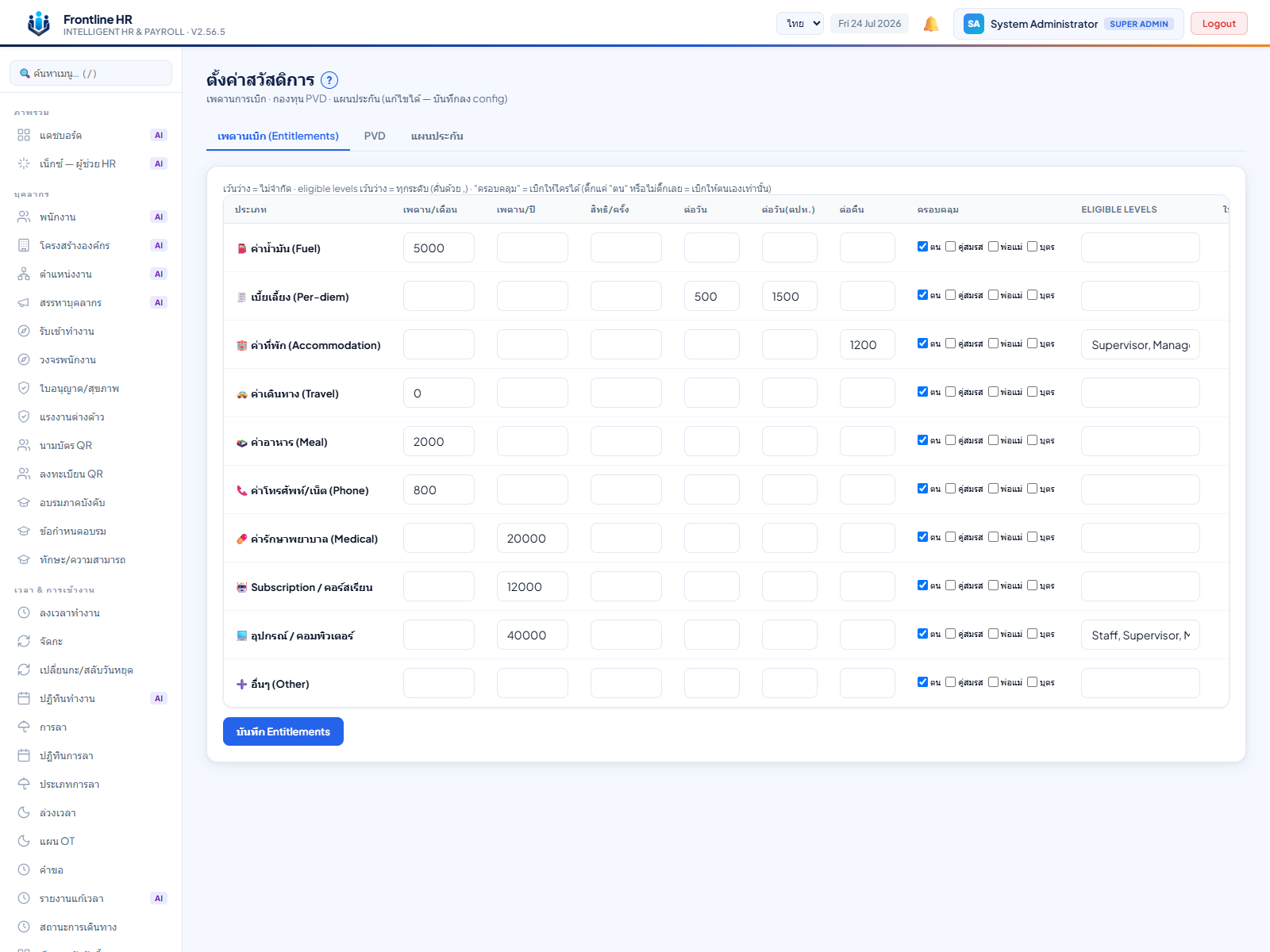
ความหมายแต่ละคอลัมน์ (ต่อประเภทการเบิก 1 แถว):
| คอลัมน์ | ความหมาย |
|---|---|
| เพดาน/เดือน | ยอดรวมสูงสุดที่เบิกได้ต่อเดือน (นับเฉพาะที่อนุมัติ/จ่ายแล้ว) |
| เพดาน/ปี | ยอดรวมสูงสุดต่อปี — ใช้กับพวกค่ารักษา/อุปกรณ์ |
| สิทธิ/ครั้ง | เบิกครั้งเดียวได้ไม่เกินเท่าไหร่ — เกินจะติดธง "เกินสิทธิต่อครั้ง (สูงสุด ... บาท/ครั้ง)" |
| ต่อวัน / ต่อวัน(ตปท.) / ต่อคืน | อัตราคูณอัตโนมัติของเบี้ยเลี้ยง (ในประเทศ/ต่างประเทศ) และค่าที่พัก |
| ครอบคลุม | ติ๊กว่าเบิกให้ใครได้บ้าง: ตน · คู่สมรส · พ่อแม่ · บุตร — ติ๊กแค่ "ตน" หรือไม่ติ๊กเลย = เบิกให้ตนเองเท่านั้น |
| Eligible levels | ระดับพนักงานที่มีสิทธิ์ คั่นด้วย , เช่น Supervisor, Manager — เว้นว่าง = ทุกระดับ |
| ใบเสร็จ | ติ๊ก = บังคับแนบใบเสร็จ |
💡 ช่องเพดานตัวไหน เว้นว่าง = ไม่จำกัด (กล่องเช็คสิทธิจะแสดง "ไม่มีเพดานกำหนด (ขึ้นกับการอนุมัติ)") — แก้เสร็จอย่าลืมกด บันทึก Entitlements ท้ายตาราง มีผลกับคำขอใหม่ทันที
ในหน้าเดียวกันยังมีแท็บ PVD (อัตรากองทุนสำรองเลี้ยงชีพ + vesting) และ แผนประกัน (แผนประกันกลุ่มตามระดับพนักงาน) — อยู่นอกขอบเขตเล่มนี้
10
เมนู "เบิกล่วงหน้า/กู้" — ขอเบิกเงินเดือนล่วงหน้า (หักคืนเดือนถัดไปงวดเดียว) หรือกู้บริษัทผ่อนหลายงวด มี/ไม่มีดอกเบี้ย โดยระบบหักคืนผ่านรอบเงินเดือนให้อัตโนมัติ
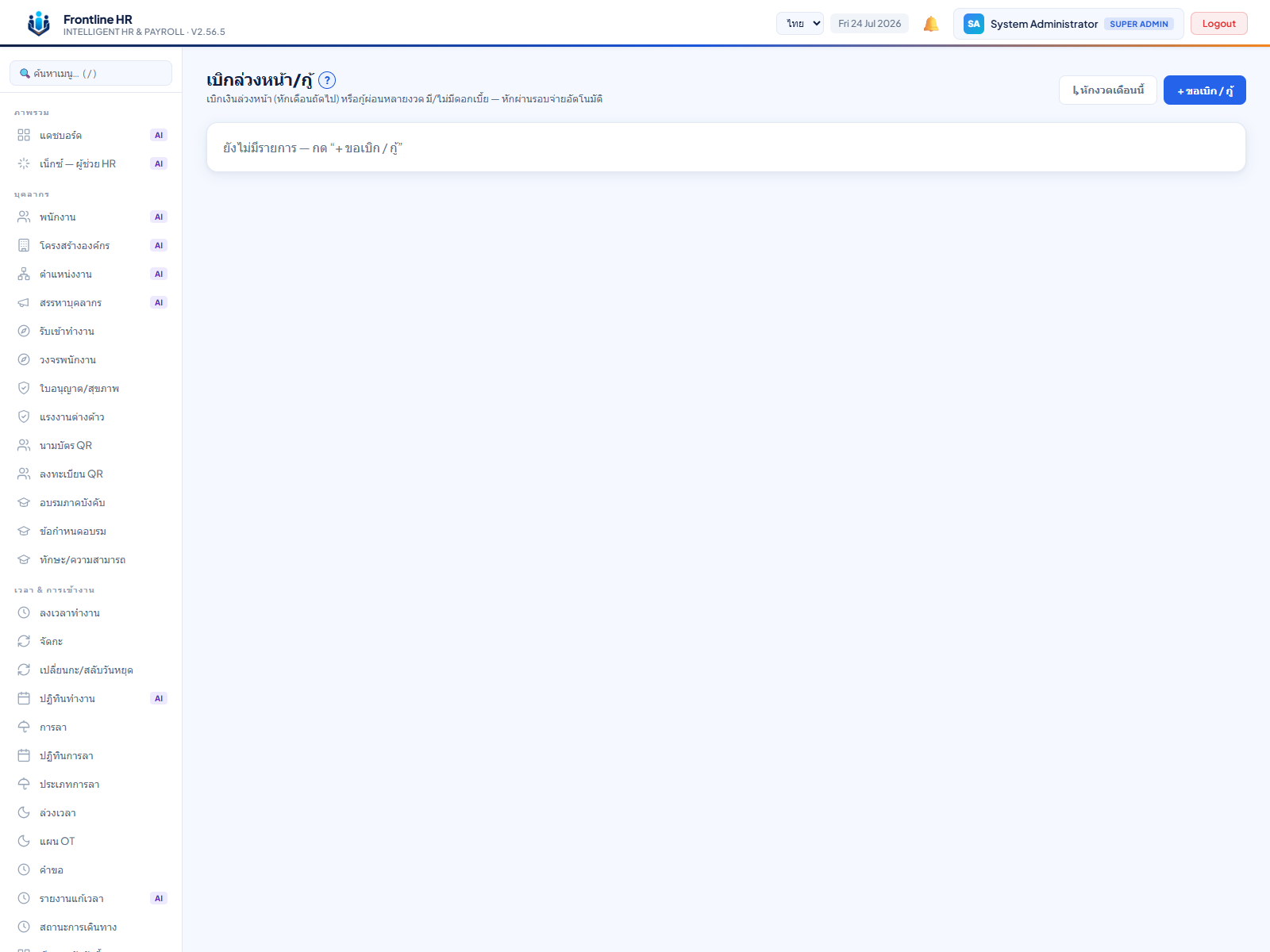
- กด + ขอเบิก / กู้ → เลือกพนักงาน → เลือกประเภท: เบิกล่วงหน้า (หักเดือนถัดไปงวดเดียว) หรือ กู้ผ่อนหลายงวด
- กรอก จำนวนเงิน (บาท) — ถ้าเป็นกู้ กรอกเพิ่ม จำนวนงวด (เดือน) และ ดอกเบี้ย (% ต่อปี · 0 = ไม่มีดอก) — ใส่เหตุผล แล้วกด ส่งคำขอ
- รายการขึ้นสถานะ รออนุมัติ → ผู้อนุมัติกด อนุมัติ (ระบบสร้างตารางผ่อนให้ ดูได้จากปุ่ม ตารางผ่อน) → สถานะเป็น กำลังผ่อน
- ทุกเดือนกดปุ่ม ↳ หักงวดเดือนนี้ เพื่อส่งยอดงวดเข้าไปหักในรอบเงินเดือน — ผ่อนครบระบบขึ้น ปิดยอดแล้ว
ตารางหน้านี้โชว์ เงินต้น · ดอกเบี้ย · รวมคืน · คงค้าง · งวดถัดไป ของทุกคนในที่เดียว
⚠️ เงินกู้ (loan) ต้องอนุมัติ 2 ระดับเสมอ ตามค่าเริ่มต้น และเบิกล่วงหน้าที่เกินวงเงิน (ค่าเริ่มต้น 10,000) ก็ต้องผ่านหน้า อนุมัติขั้นที่ 2 เช่นเดียวกับคำขอเบิก
11
ฝั่งพนักงานบนมือถือ: เปิดแท็บ More ล่างจอ → เลื่อนหาการ์ด "🧾 เบิกเงิน / Submit Claim" → กรอก 4 ช่อง กดปุ่มเดียวส่งถึงหัวหน้า และดูสถานะได้ที่การ์ด "📋 คำขอเบิกของฉัน" ข้างใต้
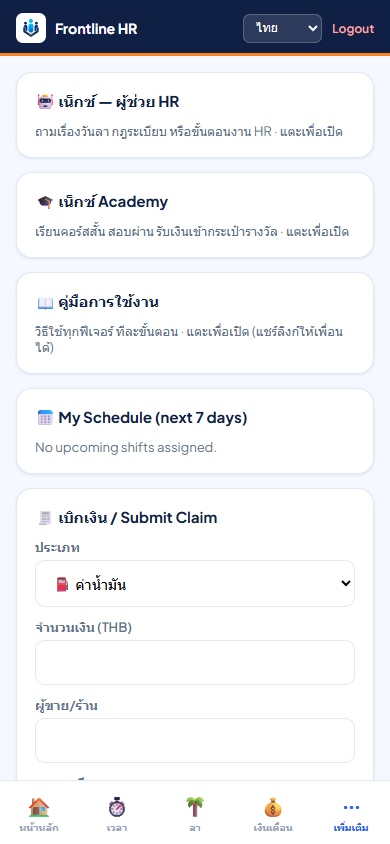
- เลือก ประเภท (⛽ ค่าน้ำมัน · 🧾 เบี้ยเลี้ยง · 🏨 ค่าที่พัก · 🚕 ค่าเดินทาง · 🍱 ค่าอาหาร · 📞 ค่าโทรศัพท์ · 💊 ค่ารักษาพยาบาล · 🤖 Subscription/คอร์ส · 💻 อุปกรณ์ · ➕ อื่นๆ)
- กรอก จำนวนเงิน (THB) · ผู้ขาย/ร้าน · รายละเอียด
- กด ส่งคำขอเบิก — ขึ้น "ส่งคำขอเบิกแล้ว" พร้อมเสียงติ๊ง วันที่ใช้เป็นวันนี้อัตโนมัติ
- การ์ด 📋 คำขอเบิกของฉัน โชว์รายการล่าสุดพร้อมสถานะ (pending / approved / rejected / paid) — พออนุมัติหรือจ่ายเงินจะมีแจ้งเตือนเด้งบอก
⚠️ ฟอร์มมือถือเป็น แบบย่อ — ระบบยังเช็คเพดาน/สิทธิให้ครบตอนกดส่ง (ถ้าไม่มีสิทธิ์จะขึ้นข้อความแจ้งพร้อมเหตุผล) แต่ถ้าต้องการ แนบใบเสร็จ · ใช้ AI อ่านใบเสร็จ · เบิกให้ผู้ติดตาม · เบี้ยเลี้ยง/ค่าที่พักแบบคูณรายวัน · เลือกวันที่ย้อนหลัง ให้ทำจากจอคอม (หน้า Claims / เบิกเงิน) หรือฝากหัวหน้า/HR ทำให้
12
สรุปเล่ม: ระบบเช็คสิทธิให้ก่อนส่งทุกครั้ง — จำจุดพลาดบ่อยในตารางนี้ไว้ แล้วไปต่อเล่มเงินเดือนเพื่อดูว่ายอดเบิก/เงินกู้ไปโผล่ในรอบจ่ายอย่างไร