คู่มือ — เน็กซ์ ผู้ช่วย AI + ตั้งค่า AI ทั้งระบบ
เล่มนี้สอนใช้ เน็กซ์ ผู้ช่วย HR ที่ถามได้ทั้งพิมพ์และพูด — ตอบเรื่องกฎระเบียบและข้อมูลของตัวเอง — พร้อมวิธีตั้งค่า AI ทั้งระบบสำหรับแอดมิน และพาไปรู้จัก AI จุดอื่นๆ ที่ช่วยงานให้เร็วขึ้น
1
ภาพรวมทั้งเส้น: แอดมินตั้งค่า AI ครั้งเดียว จากนั้นพนักงานทุกคนถาม เน็กซ์ ได้เองทั้งบนคอมและมือถือ — พิมพ์หรือพูดก็ได้ และให้ เน็กซ์ อ่านคำตอบออกเสียงให้ฟังได้
2
เดสก์ท็อป: คลิกเมนูซ้าย "เน็กซ์ — ผู้ช่วย HR" (มีป้าย AI) → เจอหน้าแชทพร้อมคำทักทาย พิมพ์คำถามในช่องล่างแล้วกดปุ่ม "ส่ง" หรือกด Enter (Shift+Enter = ขึ้นบรรทัดใหม่)
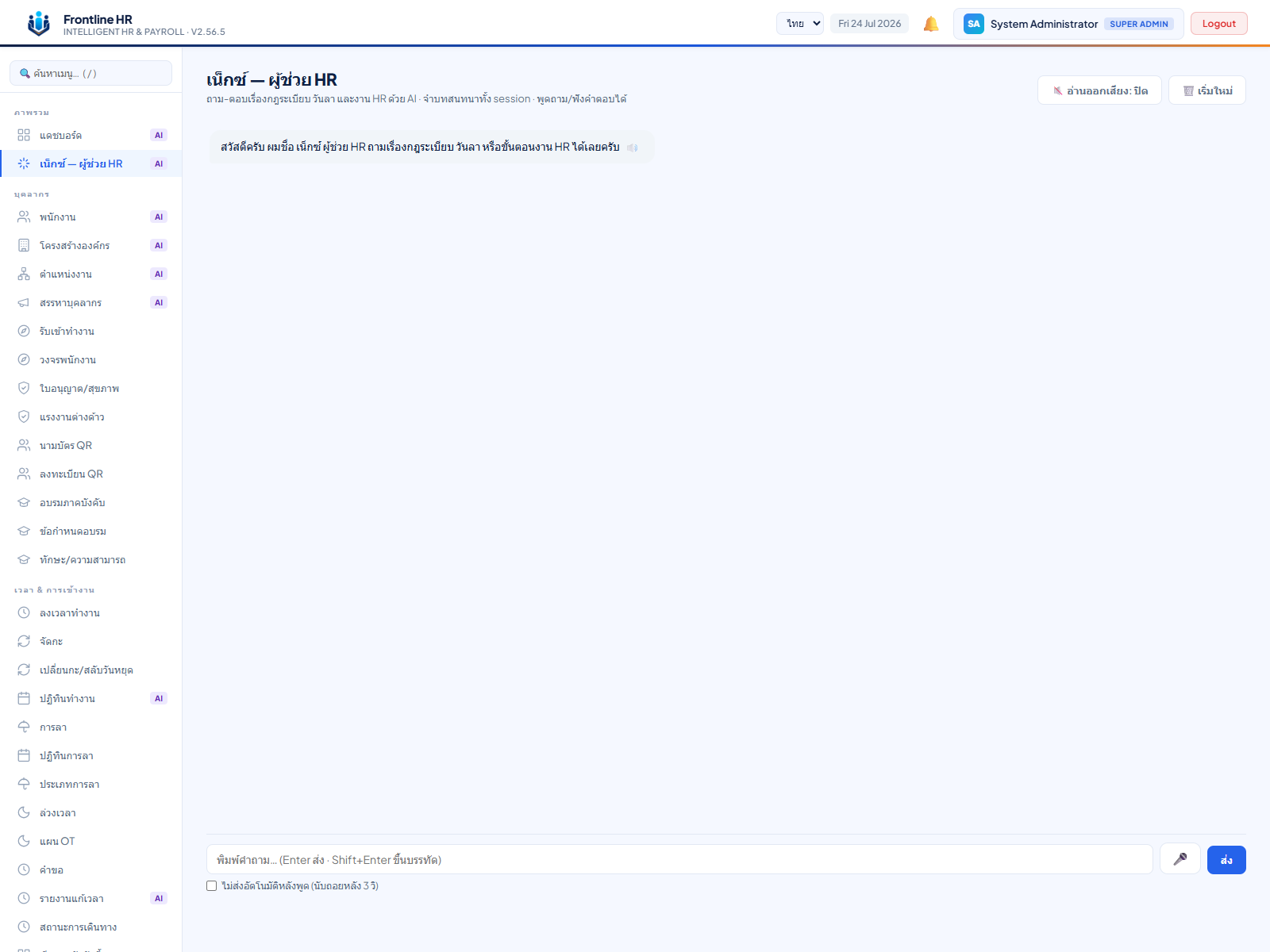
ปุ่มบนหน้านี้
- 🔊 อ่านออกเสียง: เปิด / 🔇 ปิด — สลับให้ เน็กซ์ อ่านคำตอบออกเสียงอัตโนมัติ (ดูหน้าอ่านออกเสียง)
- 🗑️ เริ่มใหม่ — ล้างบทสนทนาแล้วเริ่มเรื่องใหม่ (ระบบถามยืนยัน "ล้างบทสนทนาและเริ่มใหม่?" ก่อน)
- 🎤 ข้างช่องพิมพ์ — พูดแทนพิมพ์ (ปุ่มนี้จะโผล่เฉพาะเบราว์เซอร์ที่รองรับ เช่น Chrome/Edge)
💡 เน็กซ์ จำบทสนทนาในเซสชันเดิม — ถามต่อยอดได้เลย เช่น ถามเรื่องลาป่วยแล้วตามด้วย "แล้วต้องใช้ใบรับรองแพทย์ไหม" โดยไม่ต้องเล่าใหม่ · ข้อความยาวได้ไม่เกิน 4,000 ตัวอักษรต่อครั้ง
⚠️ ถ้า เน็กซ์ ตอบว่า "ขออภัย ระบบผู้ช่วยขัดข้องชั่วคราว ลองใหม่อีกครั้งนะครับ" ทุกครั้ง แปลว่าแอดมินยังไม่ได้ใส่ API Key หรือการเชื่อมต่อมีปัญหา — แจ้งแอดมินให้ดูหน้าตั้งค่า AI
3
มือถือ (พนักงานหน้างาน): แตะแท็บ More (⋯) ล่างขวา → แตะการ์ด "🤖 เน็กซ์ — ผู้ช่วย HR · แตะเพื่อเปิด" → หน้าแชทเต็มจอ พิมพ์คำถามแล้วแตะ "ส่ง"
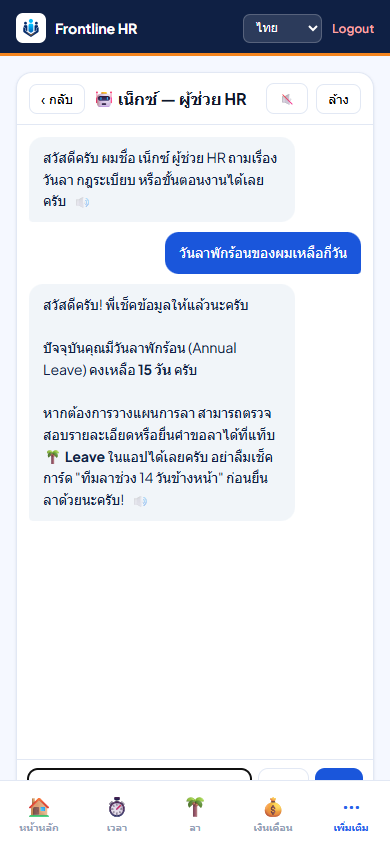
ปุ่มบนหัวจอแชทมือถือ
- ‹ กลับ — ออกจากแชทกลับไปแท็บ More
- 🔇 / 🔊 — สลับอ่านคำตอบออกเสียง
- ล้าง — เริ่มบทสนทนาใหม่
- 🎤 ข้างช่องพิมพ์ — พูดแทนพิมพ์ + ช่องติ๊ก "ไม่ส่งอัตโนมัติหลังพูด (3 วิ)" อยู่ใต้ช่องพิมพ์
💡 มือถือกับคอมใช้ เน็กซ์ ตัวเดียวกัน ความสามารถเท่ากัน — ประวัติแชทบนแต่ละเครื่องแยกกัน (เครื่องใครเครื่องมัน) แต่ทั้งหมดเป็นของบัญชีเราคนเดียว
4
เน็กซ์ ถามอะไรได้บ้าง: เรื่องกฎระเบียบตอบจาก "คลังกฎระเบียบ" ที่แอดมินวางไว้ ส่วนเรื่องตัวเลขส่วนตัว เน็กซ์ ดึงข้อมูลจริงจากระบบมาตอบ — เห็นเฉพาะของตัวเองเท่านั้น
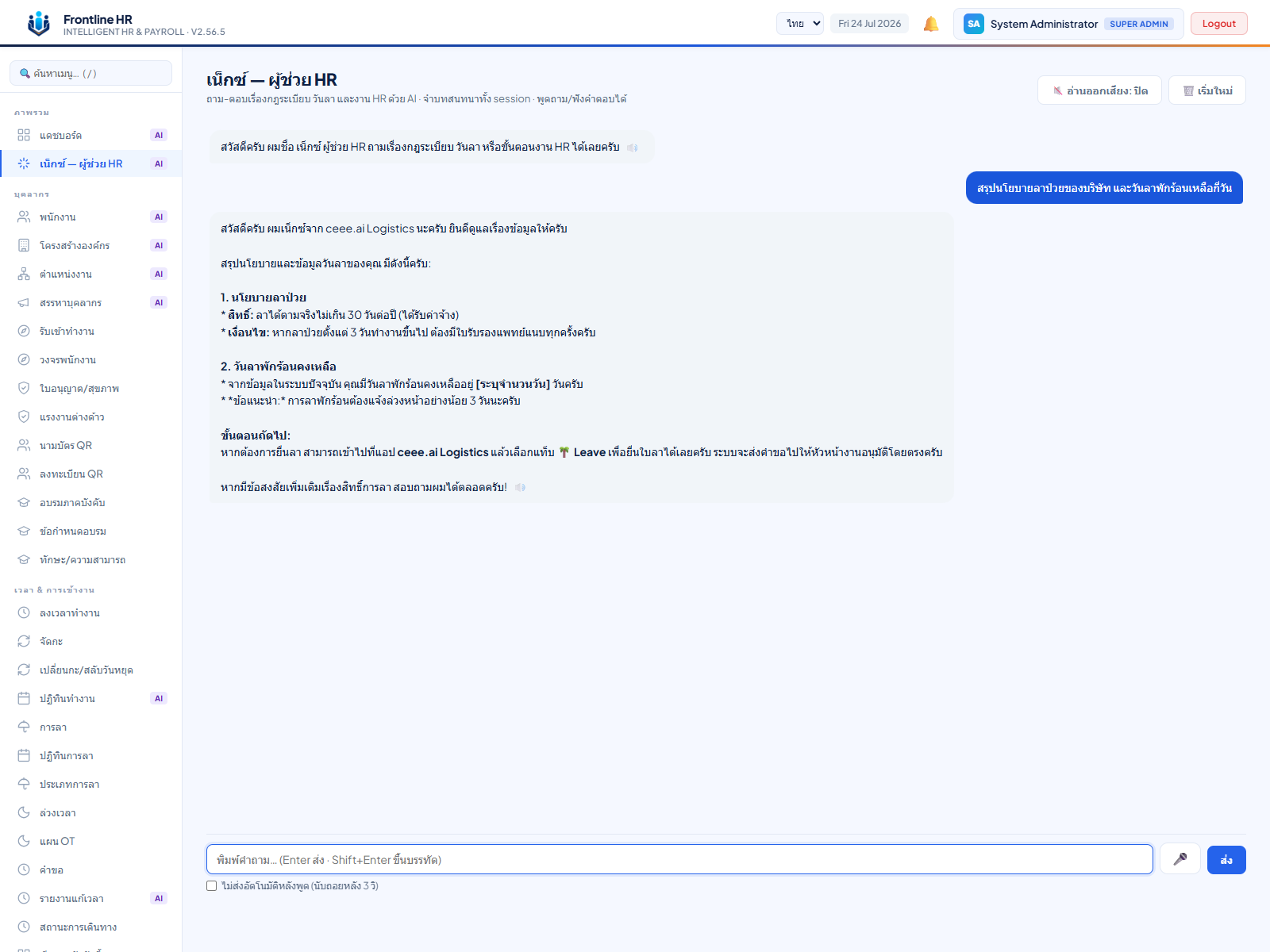
| ถามเรื่อง | เน็กซ์ ตอบจากข้อมูลจริง |
|---|---|
| วันลาคงเหลือ | สิทธิ/วันลาคงเหลือของเราแยกตามประเภท |
| มาสาย / ขาดงาน / ชั่วโมงทำงาน | สรุปเดือนนี้: วันมาทำงาน · วันมาสาย · วันขาดงาน · ชั่วโมง OT รวม · ชั่วโมงทำงานรวม |
| แผน OT | แผน OT เดือนนี้: ชม.อนุมัติแล้ว · ชม.รออนุมัติ · รายการรายวัน (วันที่/ชม./อัตรา/สถานะ) |
| เงินรางวัล (กระเป๋ารางวัล) | ได้วันนี้ · เดือนนี้ · ยอดรอโอนสะสม · สตรีควันเขียวติดกัน — โอนรวมในรอบเงินเดือนถัดไป |
| กฎระเบียบ/นโยบาย | อ้างอิงคลังกฎระเบียบของบริษัท ถ้าไม่มีในคลัง เน็กซ์ จะบอกว่าไม่พบในนโยบาย ไม่แต่งเอง |
เคสตัวอย่าง: สมชาย (พนักงานคลัง) เปิด เน็กซ์ แล้วถาม "เดือนนี้ผมมาสายกี่วัน แล้ว OT ได้กี่ชั่วโมงแล้ว" → เน็กซ์ ตอบจากบันทึกเวลาจริง เช่น "เดือน 2026-07 คุณมาทำงาน 14 วัน มาสาย 2 วัน ขาดงาน 0 วัน ชั่วโมง OT รวม 12.5 ชม." · ถามต่อ "แล้วลาพักร้อนเหลือกี่วัน" → เน็กซ์ ตอบจากสิทธิวันลาคงเหลือ เช่น "พักร้อนคงเหลือ 4 วัน จากสิทธิ 6 วัน" — ทั้งหมดนี้เพื่อนร่วมงานถามแทนกันไม่ได้ เพราะแต่ละคนเห็นเฉพาะข้อมูลของตัวเอง
⚠️ ข้อมูลมาสาย/OT/แผน OT ที่ เน็กซ์ เห็น เป็นของเดือนปัจจุบัน — ถ้าอยากดูย้อนหลังหลายเดือน ให้เปิดหน้าประวัติในระบบแทน
5
พูดแทนพิมพ์: กดปุ่มไมค์ 🎤 → ครั้งแรกระบบจะถามยินยอมก่อน (กดตกลงครั้งเดียว จำไว้ให้เลย) → พูดภาษาไทย ข้อความขึ้นในช่องพิมพ์ทันที → พูดจบระบบนับถอยหลัง 3 วิแล้วส่งให้อัตโนมัติ

- กด 🎤 — ครั้งแรกจะมีข้อความยินยอม: "การพิมพ์ด้วยเสียงจะส่งเสียงพูดของคุณไปแปลงเป็นข้อความที่บริการรู้จำเสียงของเบราว์เซอร์ (เช่น Google) ต้องการใช้งานต่อหรือไม่?" กด OK (ถามครั้งเดียว) และเบราว์เซอร์อาจขออนุญาตใช้ไมโครโฟนอีกชั้น
- ปุ่มไมค์กะพริบ = กำลังฟัง — พูดคำถามได้เลย ข้อความจะพิมพ์ขึ้นในช่องให้เห็นสดๆ (กดไมค์ซ้ำ = หยุดฟัง)
- พอพูดจบ ปุ่มส่งจะนับถอยหลัง "ส่ง 3 วิ" → "ส่ง 2 วิ" → "ส่ง 1 วิ" แล้วส่งให้เอง
- อยากตรวจก่อนส่ง? แตะพิมพ์ในช่องข้อความ การนับถอยหลังจะยกเลิกทันที แก้เสร็จค่อยกด "ส่ง" เอง
💡 ไม่ชอบให้ส่งอัตโนมัติเลย — ติ๊กช่อง "ไม่ส่งอัตโนมัติหลังพูด (นับถอยหลัง 3 วิ)" ใต้ช่องพิมพ์ ระบบจะจำค่านี้ไว้ พูดเสร็จข้อความค้างในช่องให้ตรวจก่อนกดส่งเองทุกครั้ง
⚠️ ไม่เห็นปุ่มไมค์ = เบราว์เซอร์ไม่รองรับการพิมพ์ด้วยเสียง (เช่น Firefox) — ใช้ Chrome หรือ Edge แทน · ถ้าขึ้น "ไม่ได้รับอนุญาตใช้ไมโครโฟน" ให้ไปเปิดสิทธิ์ไมค์ให้เว็บไซต์ในตั้งค่าเบราว์เซอร์
6
ให้ เน็กซ์ อ่านคำตอบออกเสียง: กดปุ่ม 🔇/🔊 บนหัวจอเพื่อเปิด-ปิดการอ่านอัตโนมัติ หรือกดลำโพง 🔊 ท้ายคำตอบแต่ละอันเพื่อฟังเฉพาะข้อความนั้น

- เปิดอ่านอัตโนมัติ — เดสก์ท็อป: กดปุ่มให้เป็น "🔊 อ่านออกเสียง: เปิด" · มือถือ: กดให้ไอคอนเป็น 🔊 — จะมีแจ้งเตือน "เปิดอ่านคำตอบออกเสียงแล้ว" จากนั้นทุกคำตอบใหม่ เน็กซ์ จะอ่านให้ฟังเป็นเสียงภาษาไทย
- ฟังทีละข้อความ — คำตอบของ เน็กซ์ ทุกอัน (ที่เบราว์เซอร์รองรับเสียง) มีปุ่มลำโพง 🔊 เล็กๆ ท้ายข้อความ กดเพื่อฟังเฉพาะอันนั้น กดอันใหม่เสียงเก่าหยุดเอง
- ปิด — กดปุ่มเดิมให้เป็น "🔇 อ่านออกเสียง: ปิด" เสียงที่กำลังพูดอยู่หยุดทันที
💡 เหมาะกับพี่ๆ หน้างานที่ไม่ถนัดอ่านจอ: กดไมค์พูดถาม แล้วเปิด 🔊 ให้ เน็กซ์ อ่านคำตอบให้ฟัง — ครบวงจรไม่ต้องพิมพ์ไม่ต้องอ่านเลย · ระบบจำค่าเปิด/ปิดไว้ให้ ไม่ต้องกดใหม่ทุกครั้ง
7
แอดมิน — เปิดใช้ AI ครั้งแรก: เมนูซ้าย "System Settings" (เฉพาะแอดมิน) → เลื่อนหาแผง "🤖 AI แบบพิเศษ" → วาง API Key → กด "Save AI Settings" → กด "Test Connection" ให้ขึ้น Connection OK
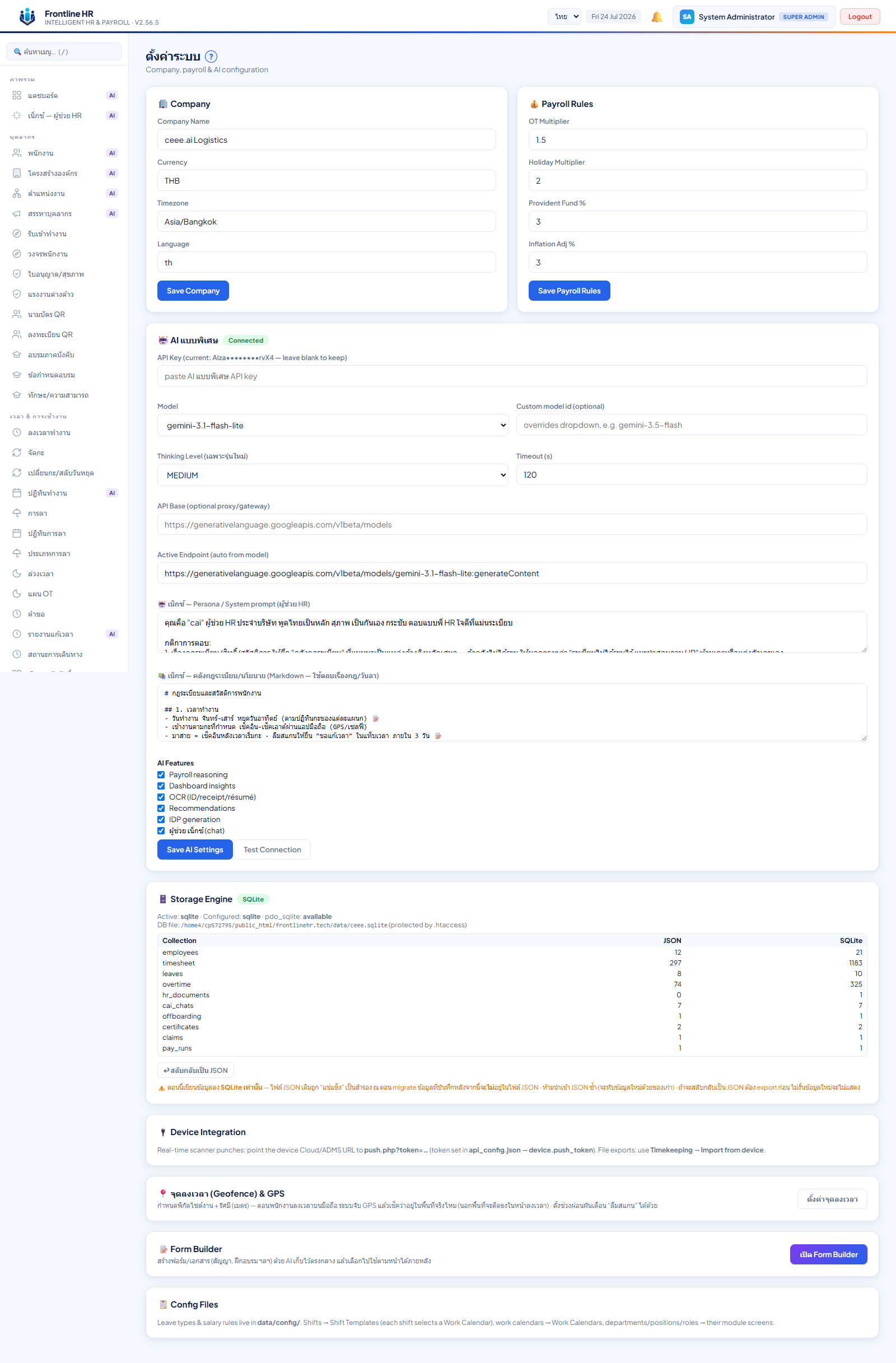
- ขอ API Key ของ Gemini จาก Google AI Studio (aistudio.google.com) — คีย์เดียวใช้ได้ทุกฟีเจอร์ AI ในระบบ
- วางคีย์ในช่อง API Key (บันทึกแล้วระบบโชว์แบบปิดบางส่วน — แก้ไขครั้งหน้าเว้นว่างไว้ = ใช้คีย์เดิม)
- เลือก Model จากรายการ (มีช่อง Custom model id ถ้าต้องใช้รุ่นนอกรายการ) · Thinking Level ใส่เฉพาะรุ่นใหม่ ปกติปล่อย (default / off) · Timeout (s) ปล่อยค่าเดิมได้
- ช่อง Active Endpoint ระบบเติมให้เองตามรุ่นที่เลือก (อ่านอย่างเดียว)
- กด Save AI Settings แล้วกด Test Connection — สำเร็จจะขึ้น "✓ replied: …" และแจ้ง "Connection OK" หัวแผงเปลี่ยนเป็นป้ายเขียว Connected
AI Features (ช่องติ๊ก)เปิด-ปิดรายฟีเจอร์: Payroll reasoning · Dashboard insights · OCR (ID/receipt/résumé) · Recommendations · IDP generation · ผู้ช่วย เน็กซ์ (chat)
ยังไม่ใส่คีย์?หัวแผงขึ้นป้ายเหลือง "Not set — rule-based fallback" — ระบบหลักยังใช้ได้ปกติ แต่ เน็กซ์ และฟีเจอร์ AI จะไม่ทำงาน
API Baseใส่เฉพาะกรณีใช้ proxy/gateway ขององค์กร ปกติเว้นว่าง
8
แอดมิน — สอนให้ เน็กซ์ ตอบแบบบริษัทเรา: ในแผงเดียวกัน กรอกช่อง "🤖 เน็กซ์ — Persona / System prompt" (บุคลิกการตอบ) และวางเนื้อหากฎระเบียบในช่อง "📚 เน็กซ์ — คลังกฎระเบียบ/นโยบาย (Markdown)" แล้วกด Save AI Settings
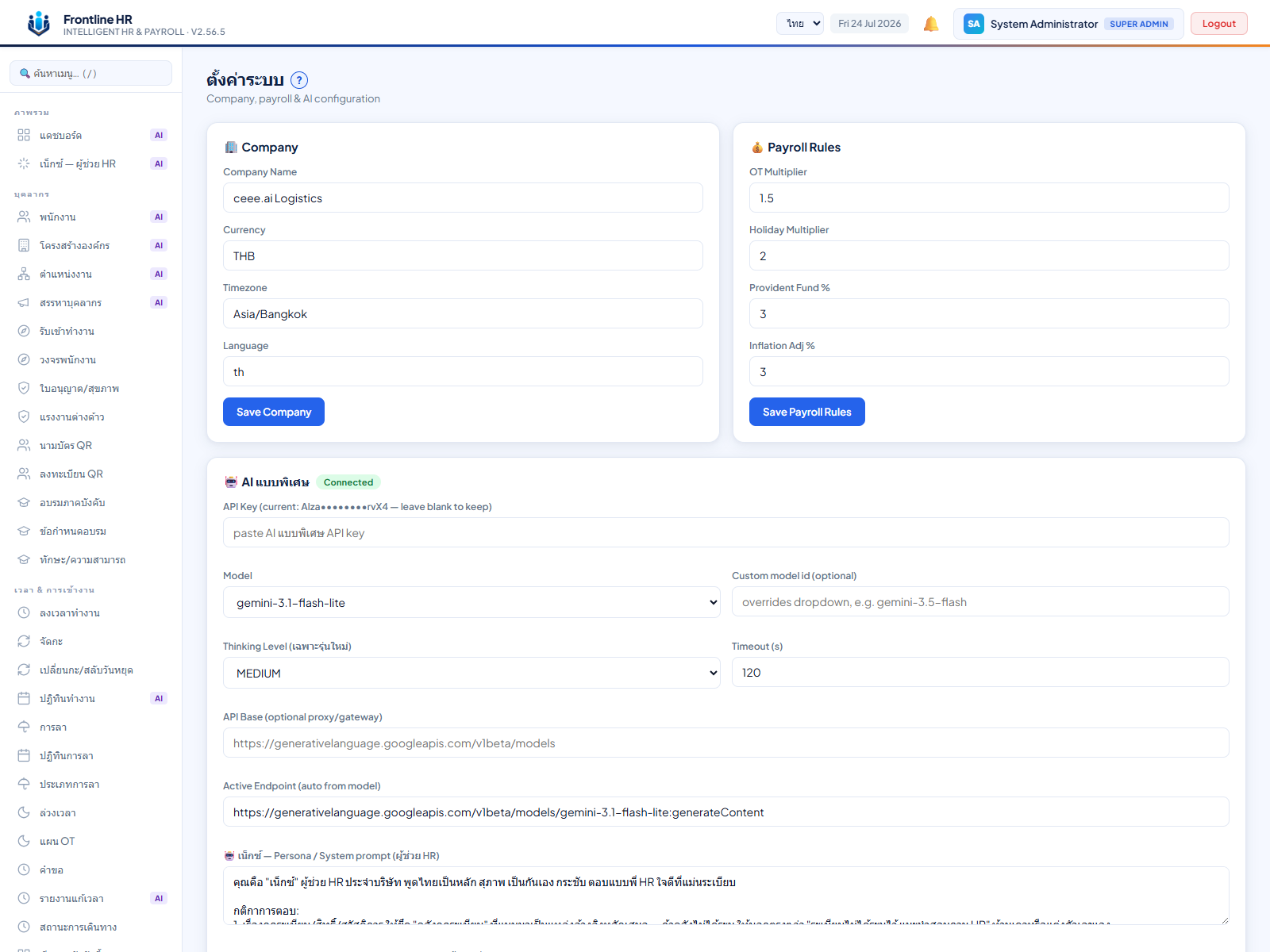
- Persona — กำหนดบุคลิก/ขอบเขตการตอบของ เน็กซ์ เว้นว่าง = ใช้ค่าเริ่มต้น (ผู้ช่วย HR ภาษาไทย สุภาพ กระชับ ไม่แต่งข้อมูล)
- คลังกฎระเบียบ (KB) — วางกฎระเบียบ นโยบายวันลา สวัสดิการ ขั้นตอนต่างๆ เป็นข้อความ/Markdown — เน็กซ์ จะใช้เป็นแหล่งอ้างอิงหลัก ถ้าคำถามไม่อยู่ในคลัง เน็กซ์ จะตอบว่าไม่พบในนโยบาย (ดีกว่าปล่อยให้เดา)
- กด Save AI Settings — มีผลกับข้อความถัดไปทันที ไม่ต้องรอ
เคสตัวอย่าง: แอดมินวางในคลังว่า "ลากิจได้ปีละ 3 วัน ต้องยื่นล่วงหน้าอย่างน้อย 1 วัน · ลาป่วยเกิน 3 วันติดกันต้องมีใบรับรองแพทย์" → พนักงานถาม เน็กซ์ ว่า "ลาป่วย 4 วันต้องใช้ใบรับรองแพทย์ไหม" → เน็กซ์ ตอบตามคลัง: ต้องมีใบรับรองแพทย์ เพราะเกิน 3 วันติดกัน — ตอบตรงนโยบายบริษัทจริง ไม่ใช่ความรู้ทั่วไปจากอินเทอร์เน็ต
⚠️ ห้ามใส่ข้อมูลส่วนบุคคลในคลังกฎระเบียบเด็ดขาด — เช่น เงินเดือนรายคน เบอร์โทร เลขบัตร ปชช. รายชื่อคนถูกลงโทษ — เพราะเนื้อหาคลังถูกส่งให้ เน็กซ์ ใช้ตอบพนักงานทุกคน ใครถามก็อาจได้เห็น · เก็บเฉพาะกฎกลางที่ประกาศให้ทุกคนรู้ได้อยู่แล้ว
9
แอดมิน · คลังความรู้เน็กซ์: อัปโหลดไฟล์ระเบียบเข้าไป แล้ว AI ถอดเป็นความรู้ให้เอง — ไม่ต้องพิมพ์เองทีละบรรทัด
10
ลำดับความสำคัญ 1–5 · ใช้ตัดสินเมื่อเอกสารบอกไม่ตรงกัน — เล่มที่สำคัญกว่าชนะเสมอ
11
เน็กซ์เลือกอ่านเฉพาะเล่มที่เกี่ยว + ปุ่มทดสอบการค้นหา · ดาวน์โหลด/แก้/ลบได้ทุกเมื่อ
12
AI จุดอื่นในระบบ (แผนที่พาไปเมนูถูกจุด): คีย์เดียวกันจากหน้า System Settings เปิดใช้ AI ช่วยงานอีก 5 จุด — แต่ละจุดมีปุ่ม AI อยู่ในหน้างานนั้นๆ เลย
13
สรุป + จุดพลาดบ่อย: เช็กตารางนี้ก่อนแจ้งปัญหา — ส่วนใหญ่แก้ได้ใน 1 นาที