คู่มือ — เริ่มต้นระบบ & ตั้งค่าหลัก (แอดมิน)
คู่มือตั้งค่าระบบครั้งแรกสำหรับแอดมิน — ทำตามทีละขั้นจากโปรไฟล์บริษัทจนถึงเปิดสิทธิ์ผู้ใช้ แล้วทั้งบริษัทพร้อมใช้งานทั้งจอคอมและมือถือ
1
ภาพรวมเส้นทางตั้งค่าครั้งแรกทั้งเส้น — ทำตามลำดับนี้จากซ้ายไปขวา เพราะขั้นหลังต้องใช้ข้อมูลจากขั้นก่อนหน้า (เช่น กะต้องเลือกปฏิทิน พนักงานต้องเลือกแผนก)
2
เมนู "โปรไฟล์บริษัท" (กลุ่มเมนูผู้ดูแล) — กรอกข้อมูลธุรกิจครั้งเดียว ระบบจะส่งให้ AI ทุกครั้งที่ร่างประกาศงาน ออกแบบผังองค์กร และร่างตำแหน่ง
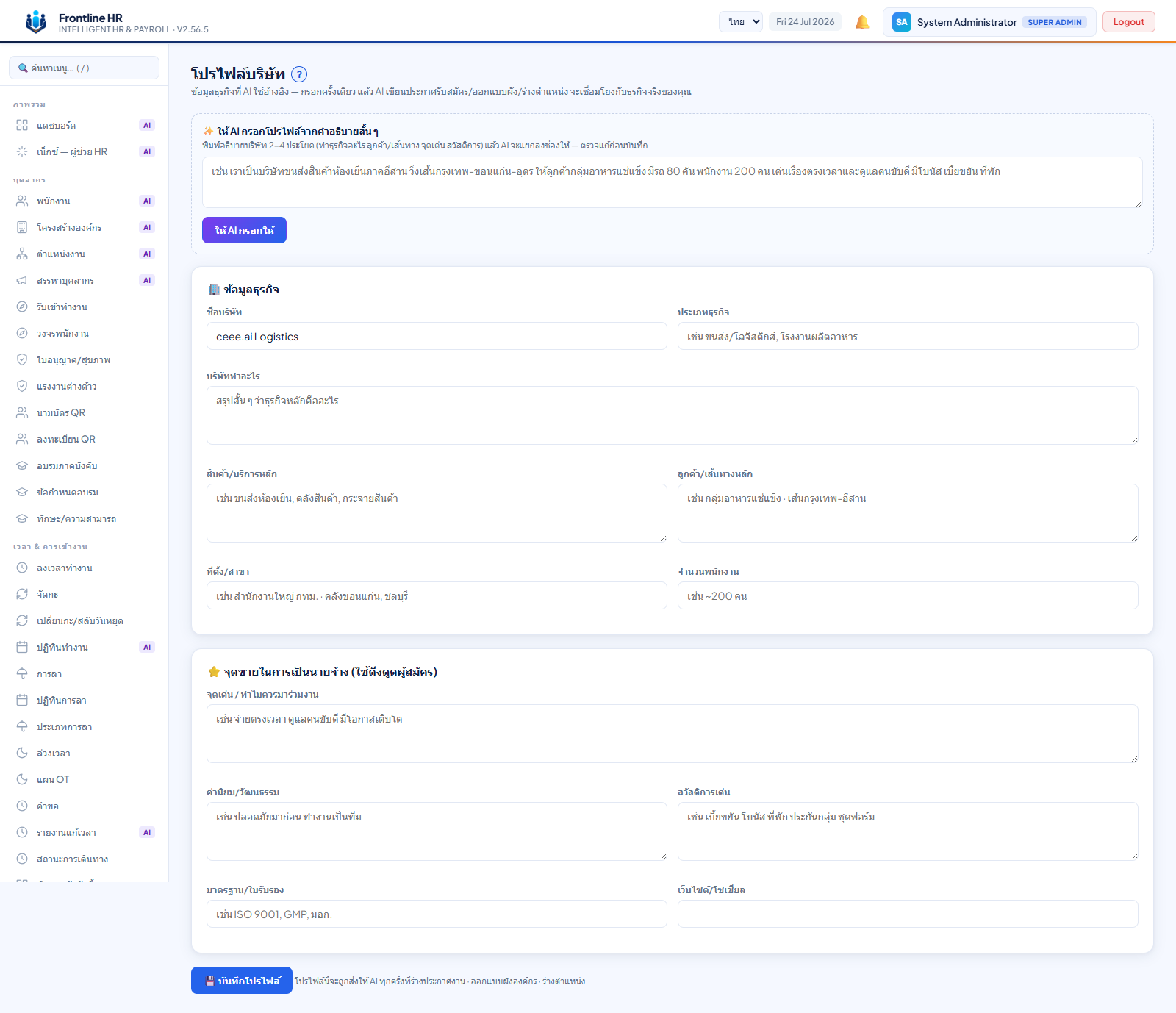
- เปิดเมนู โปรไฟล์บริษัท — หน้าจอชื่อ "โปรไฟล์บริษัท · Company Profile"
- ทางลัด: กล่องบนสุด "✨ ให้ AI กรอกโปรไฟล์จากคำอธิบายสั้น ๆ" — พิมพ์อธิบายบริษัท 2-4 ประโยค (ทำธุรกิจอะไร ลูกค้า/เส้นทาง จุดเด่น สวัสดิการ) แล้วกดปุ่ม "ให้ AI กรอกให้" AI จะแยกข้อความลงช่องให้เอง
- ตรวจ/แก้ช่องในส่วน 🏢 ข้อมูลธุรกิจ: ชื่อบริษัท · ประเภทธุรกิจ · บริษัททำอะไร · สินค้า/บริการหลัก · ลูกค้า/เส้นทางหลัก · ที่ตั้ง/สาขา · จำนวนพนักงาน
- ส่วน ⭐ จุดขายในการเป็นนายจ้าง: จุดเด่น/ทำไมควรมาร่วมงาน · ค่านิยม/วัฒนธรรม · สวัสดิการเด่น · มาตรฐาน/ใบรับรอง · เว็บไซต์/โซเชียล
- กด 💾 บันทึกโปรไฟล์ — ขึ้นข้อความ "บันทึกโปรไฟล์บริษัทแล้ว"
AI จะเติมเฉพาะช่องที่มันอ่านเจอ — ช่องที่คุณพิมพ์ไว้แล้วไม่ถูกลบทับ ตรวจแก้ก่อนกดบันทึกทุกครั้ง
3
เมนู "Organization" — สร้างแผนกทีละใบ หรือให้ AI ออกแบบทั้งผัง หน้าจอนี้แสดงแผนกเป็นการ์ด พร้อม Org Chart ด้านล่าง
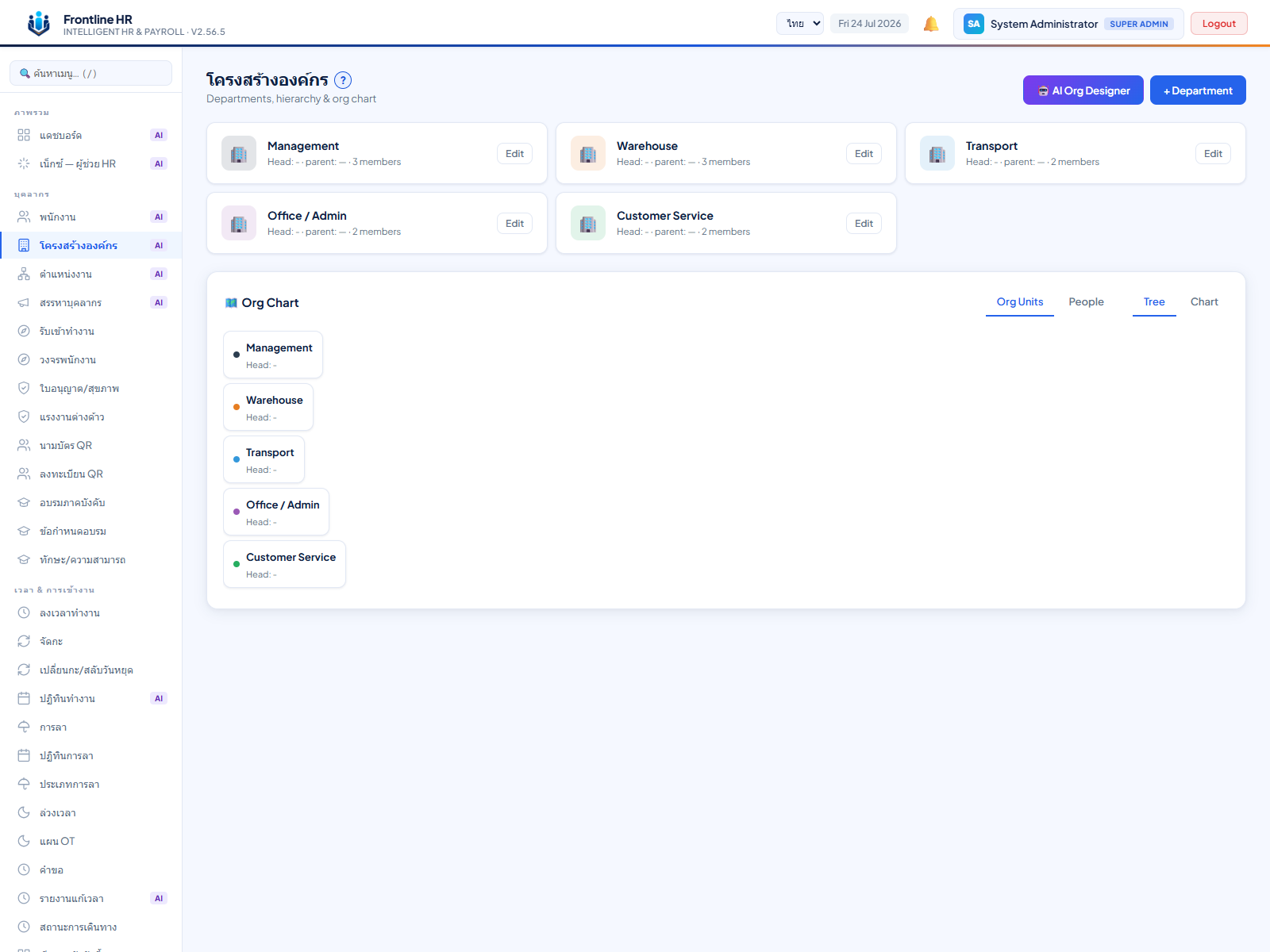
- เปิดเมนู Organization → กดปุ่ม + Department (มุมขวาบน)
- กรอกฟอร์ม: Dept ID (เว้นว่างได้ ระบบรันให้เอง เช่น D01) · Name ชื่อแผนก · Parent Department แผนกแม่ (เลือก "— none (top / CEO level) —" ถ้าเป็นแผนกบนสุด) · Head หัวหน้าแผนก (เว้นว่าง = CEO/board) · Default Shift กะเริ่มต้นของแผนก (ใช้ตอนจัดตารางอัตโนมัติ — ตอนนี้ยังไม่มีกะ ค่อยกลับมาตั้งทีหลังได้) · Color · Status Active/Inactive · เลือก Icon จากตาราง
- กด Save — ทำซ้ำจนครบทุกแผนก
- ดูผังในกล่อง 🗺️ Org Chart: สลับแท็บ Org Units (ผังแผนก) / People (ผังคนตามหัวหน้า) และ Tree / Chart (Chart ต้องมีอินเทอร์เน็ต)
ขี้เกียจสร้างทีละแผนก? กดปุ่ม 🤖 AI Org Designer — พิมพ์อธิบายบริษัท หรือแนบ 📊 Excel (ตารางตำแหน่ง) หรือ 📷 รูปถ่าย Org Chart เดิม แล้วกด Generate ดูตัวอย่างก่อน ค่อยกด Apply — AI จะสร้างทั้งแผนกและตำแหน่งพร้อมช่วงเงินเดือนให้ในครั้งเดียว โดยต่อยอดของเดิมไม่ลบทิ้ง
ปุ่ม 🗑️ Delete ลบแผนกแล้วกู้คืนไม่ได้ — พนักงานในแผนกจะกลายเป็น "ไม่มีแผนก" แผนกลูกถูกย้ายขึ้นบนสุด ถ้าแค่เลิกใช้ ให้ตั้ง Status = Inactive แทน
4
เมนู "Org Structure" — สร้างตำแหน่งงาน กำหนดสายบังคับบัญชา (Reports To) และช่วงเงินเดือน แถวล่างมีผัง Reporting Structure ให้เช็คว่าเส้นสายถูกไหม
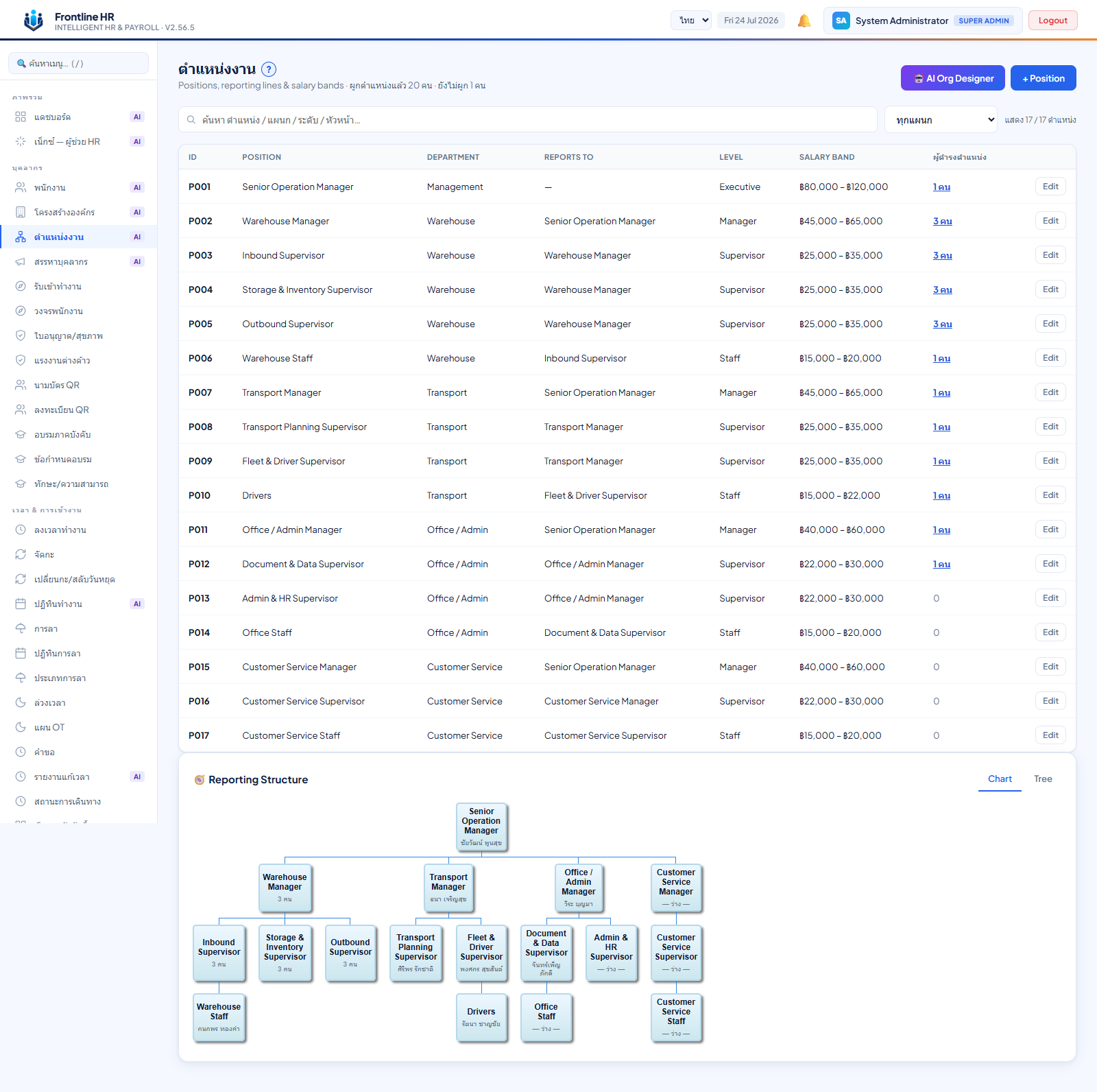
- เปิดเมนู Org Structure → กด + Position
- กรอก: Name ชื่อตำแหน่ง · Department สังกัดแผนก · Reports To ตำแหน่งหัวหน้า (เลือก "— none (top / CEO level) —" สำหรับตำแหน่งบนสุด) · Level · Salary Min / Salary Max ช่วงเงินเดือน · Status · Description
- ทางลัด: พิมพ์แค่ชื่อตำแหน่ง แล้วกดปุ่ม 🤖 AI fill — AI จะเดา Level ช่วงเงินเดือน คำบรรยาย และหัวหน้าให้ ตรวจแล้วกด Save
- เช็คผังในกล่อง 🧭 Reporting Structure (แท็บ Chart/Tree) — แต่ละกล่องจะโชว์ว่าใครดำรงตำแหน่งอยู่ หรือ "— ว่าง —"
คอลัมน์ "ผู้ดำรงตำแหน่ง" ในตาราง: ตัวเลข "X คน" กดดูรายชื่อได้ — การผูกคนเข้าตำแหน่งทำที่หน้า Employees → กด Edit ที่พนักงาน → เลือกตำแหน่งในช่อง Position (หัวจอจะสรุปให้ว่า "ผูกตำแหน่งแล้ว X คน · ยังไม่ผูก Y คน")
ใช้ช่องค้นหา "ค้นหา ตำแหน่ง / แผนก / ระดับ / หัวหน้า…" และตัวกรองแผนก เมื่อตำแหน่งเยอะขึ้น
5
เมนู "Work Calendar" — สร้างปฏิทินทำงาน: วันทำงานในสัปดาห์ เวลาเข้า-ออก และวันหยุดประจำปี สร้างได้หลายปฏิทิน (เช่น ออฟฟิศ จ-ศ / โรงงาน จ-ส) แล้วให้กะเป็นตัวเลือกใช้
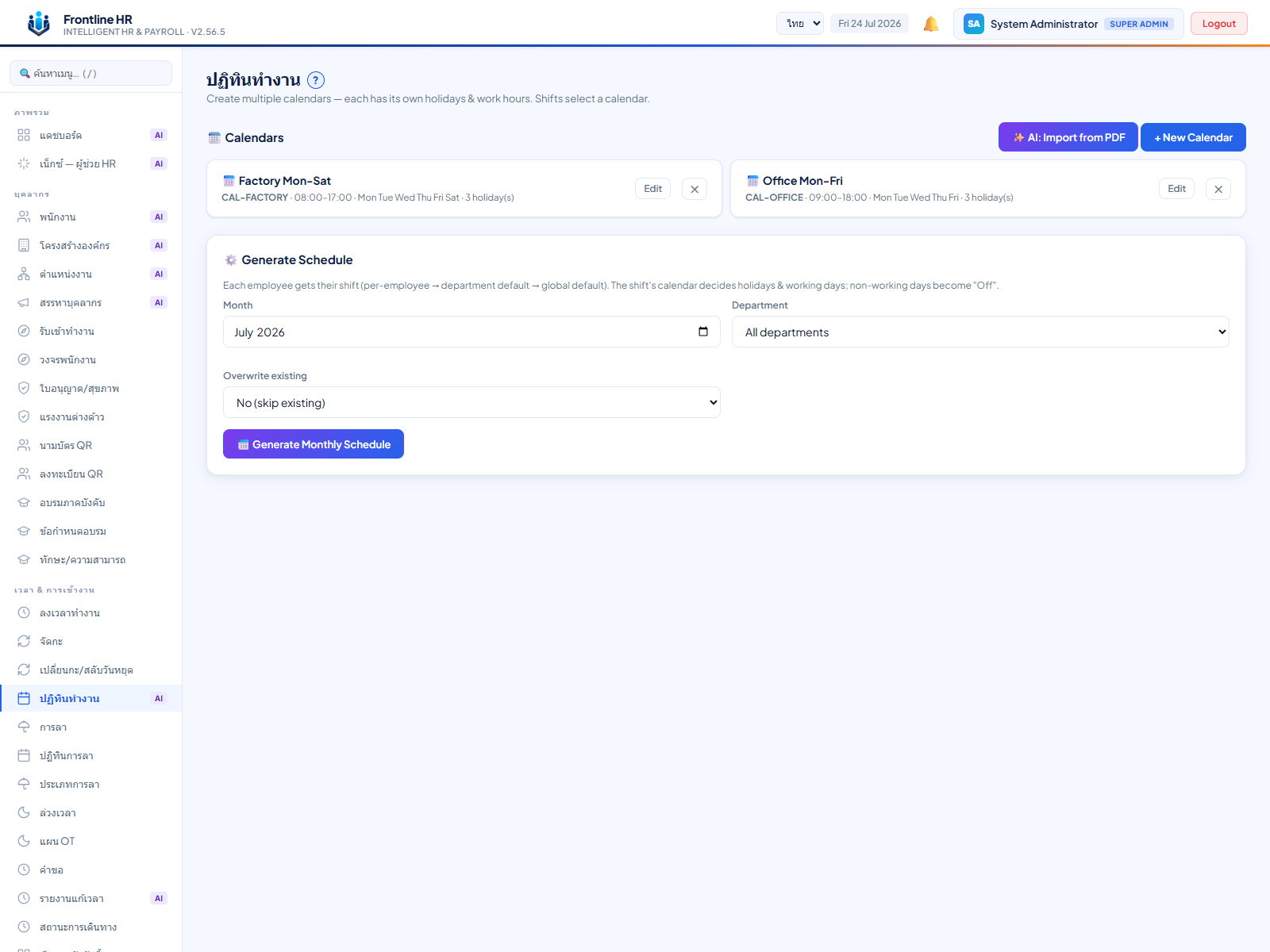
- เปิดเมนู Work Calendar → กด + New Calendar
- กรอก: Calendar ID (เช่น CAL-2026) · Name · Work Start / Work End รูปแบบ HH:MM เช่น 08:00 / 17:00 · ติ๊ก Working Days วันทำงาน (Sun-Sat)
- ส่วน 🏖️ Holidays: เลือกวันที่ + พิมพ์ชื่อวันหยุด + กด Add ทีละวันจนครบทั้งปี
- กด Save Calendar
มีประกาศวันหยุดบริษัทเป็น PDF/รูปอยู่แล้ว? กดปุ่ม ✨ AI: Import from PDF เลือกไฟล์ — AI อ่านวันหยุดแล้วเปิดฟอร์มปฏิทินที่กรอกให้เกือบเสร็จ ตรวจรายการวันหยุดแล้วกด Save Calendar ได้เลย
ลบปฏิทิน (ปุ่ม ✕) แล้ว กะที่อ้างถึงปฏิทินนี้จะถูกล้าง — ต้องเข้าไปเลือกปฏิทินใหม่ให้กะนั้น ไม่งั้นตอนจัดตารางจะไม่รู้วันหยุด
6
เมนู "Shift Management" → ปุ่ม "⚙️ Shift Templates" — สร้างแม่แบบกะ ผูกกับปฏิทิน แล้วกลับไปหน้า Work Calendar กด "📅 Generate Monthly Schedule" เพื่อจัดตารางทั้งเดือนอัตโนมัติ
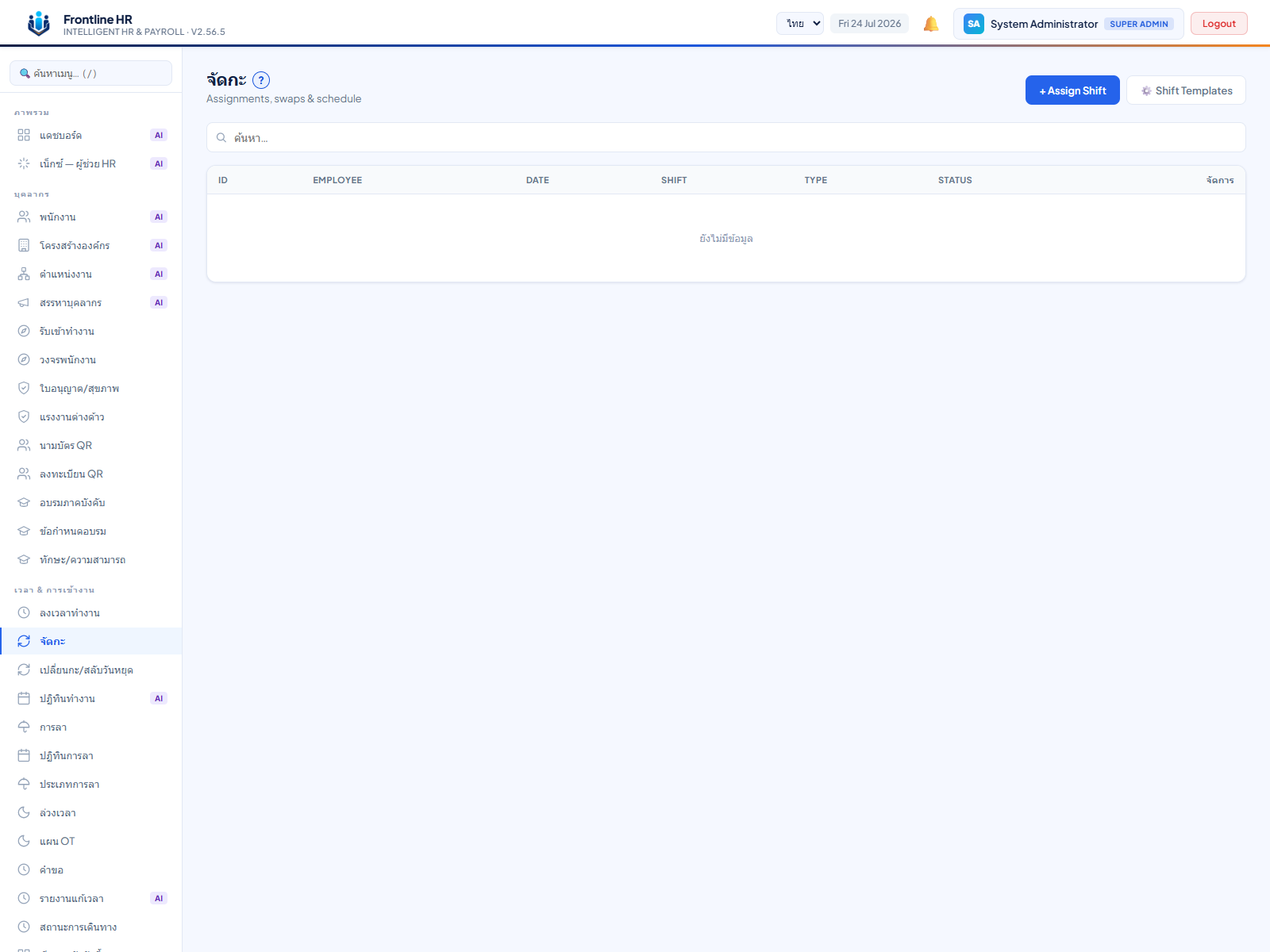
- เปิดเมนู Shift Management → กดปุ่ม ⚙️ Shift Templates → กด + New Template
- กรอก: ID (เช่น SFT-A) · Name (เช่น กะเช้า) · Start / End HH:MM · Working Hours ชั่วโมงทำงาน · Work Calendar เลือกปฏิทินที่สร้างไว้ (ตัวนี้แหละที่บอกวันหยุด/วันทำงานของกะ) · ค่ากะ (บาท/กะ) — ถ้ากะนี้มีเงินเพิ่ม เช่น กะดึก ใส่ตรงนี้ ระบบจะเอาไปคิดเงินเดือนอัตโนมัติ · Color · Default for new schedules เลือก Yes ให้กะหลัก 1 กะ · Status → กด Save
- กลับไปเมนู Work Calendar → กล่อง ⚙️ Generate Schedule: เลือก Month · Department (หรือ All departments) · Overwrite existing = No (ข้ามวันที่จัดไว้แล้ว) → กด 📅 Generate Monthly Schedule → ยืนยัน
- ระบบสรุปผล เช่น "Created 3,000 assignments (0 skipped)" — ดู/แก้รายวันได้ที่หน้า Shift Management (ปุ่ม Assign Shift เพิ่มทีละรายการ เลือก Employee, Date, Shift, Type: Regular/Swap/Transfer/Temporary)
ระบบเลือกกะให้แต่ละคนตามลำดับนี้:
กะที่ตั้งรายคน→Default Shift ของแผนก→กะ Default ของระบบ
เคสตัวอย่าง — โรงงาน 120 คน: ปฏิทิน CAL-2026 ทำงาน จ-ส · เดือนกรกฎาคมมีวันทำงาน 26 วัน หักวันหยุดนักขัตฤกษ์ 1 วัน เหลือ 25 วัน → Generate ทั้งบริษัทได้ 120 × 25 = 3,000 assignments วันอาทิตย์กับวันหยุดกลายเป็น "Off" อัตโนมัติ · ฝ่ายผลิตตั้ง Default Shift = กะดึก (ค่ากะ 50 บาท) พนักงานกะดึกทำครบ 25 กะ ได้ค่ากะ 25 × 50 = 1,250 บาท เข้าเงินเดือนเดือนนั้นอัตโนมัติ
ถ้าเลือก Overwrite existing = Yes ระบบจะทับตารางกะเดิมทั้งเดือน รวมถึงกะที่จัดมือไว้ — ใช้เฉพาะตอนต้องรื้อตารางใหม่จริง ๆ
7
เมนู "ประเภทการลา" — ตั้งกฎการลาแต่ละแบบครบทุกฟิลด์ เริ่มเร็วด้วยปุ่ม "+ ชุดมาตรฐานตามกฎหมายไทย" แล้วค่อยปรับให้ตรงระเบียบบริษัท
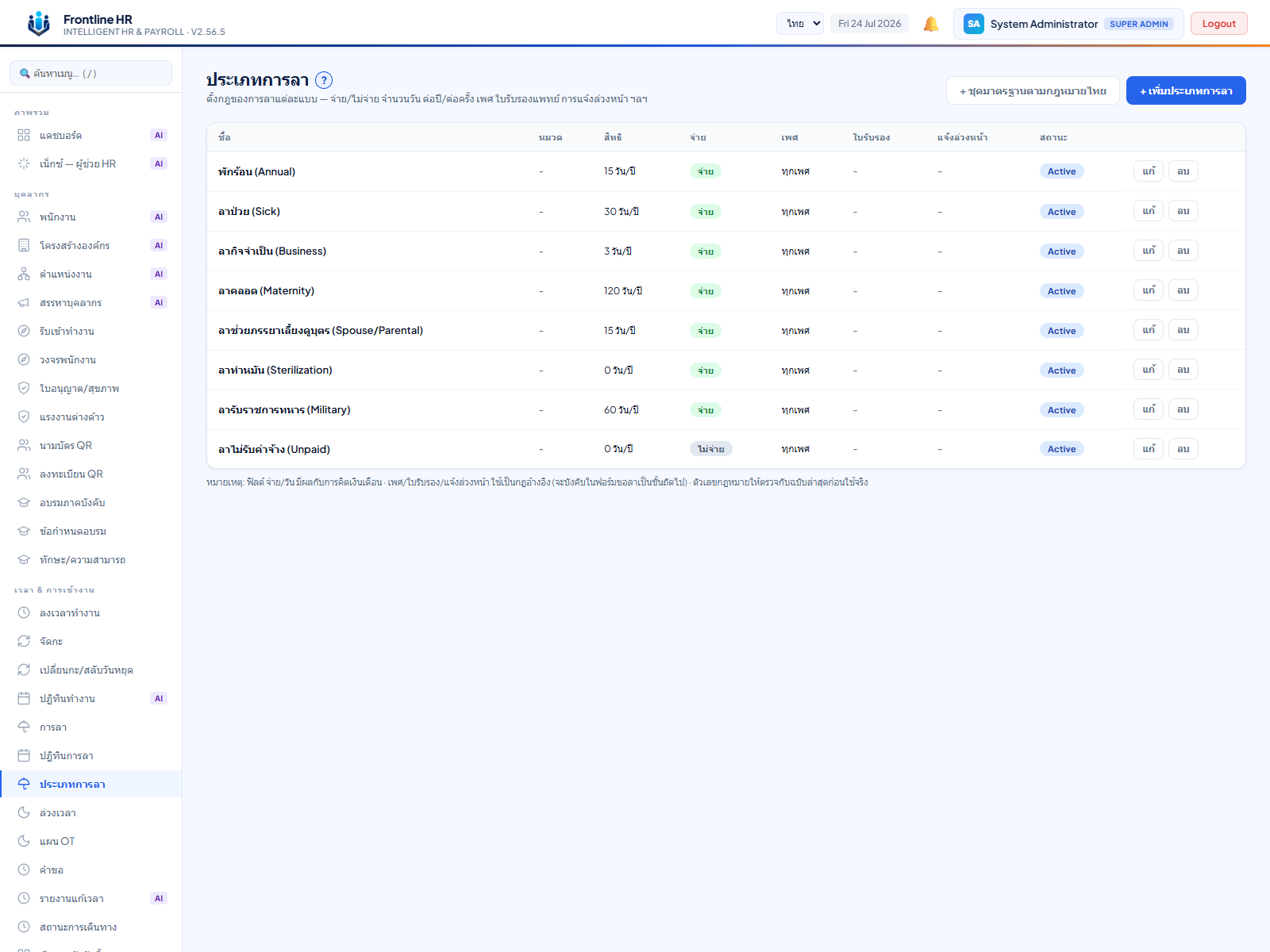
- เปิดเมนู ประเภทการลา → กด + ชุดมาตรฐานตามกฎหมายไทย — ระบบเพิ่มให้ 8 ประเภท (พักร้อน ลาป่วย ลากิจ ลาคลอด ลาช่วยภรรยาคลอด ลาทำหมัน ลารับราชการทหาร ลาฝึกอบรม) ของเดิมไม่ถูกแก้
- กด แก้ ที่แต่ละประเภท หรือ + เพิ่มประเภทการลา เพื่อสร้างเอง
| ฟิลด์ในฟอร์ม | ความหมาย / ตัวอย่าง |
|---|---|
| ชื่อ (ไทย)* / ชื่อ (อังกฤษ) | ชื่อที่พนักงานเห็นตอนขอลา |
| หมวด | พักร้อน/ลาป่วย/ลากิจ/ลาคลอด ฯลฯ — ใช้จัดกลุ่มและอ้างกฎ |
| นับสิทธิแบบ | ต่อปี (รีเซ็ตทุกปี) หรือ ต่อครั้ง/เหตุการณ์ (เช่น ลาคลอด) |
| จำนวนวัน (สิทธิ) | โควตา เช่น พักร้อน 6 |
| จ่ายค่าจ้าง / จ่ายสูงสุด (วัน) | จ่าย-ไม่จ่าย · เว้นว่าง = จ่ายทั้งหมด · เช่น ลาคลอดสิทธิ 98 วันแต่นายจ้างจ่าย 45 → ใส่ 45 (มีผลกับการคิดเงินเดือน) |
| เฉพาะเพศ | ทุกเพศ / ชาย / หญิง (เช่น ลาคลอด = หญิง) |
| ต้องมีใบรับรองแพทย์ + …เมื่อลาเกิน (วัน) | เช่น ลาป่วยเกิน 3 วันต้องมีใบรับรอง |
| แจ้งล่วงหน้า (วัน) | เช่น พักร้อนแจ้งล่วงหน้า 3 วัน |
| ลาได้สูงสุด/ครั้ง (วัน) | เว้นว่าง = ไม่จำกัด |
| มีสิทธิเมื่อทำงานครบ (เดือน) | เช่น พักร้อน 12 เดือน (ครบ 1 ปีถึงมีสิทธิ) |
| สะสมข้ามปี + โอนได้สูงสุด (วัน) | สะสมได้/ไม่สะสม · วันที่เหลือปลายปียกไปปีหน้าได้ไม่เกินเพดาน (เว้นว่าง = ตามสิทธิ/ปี) |
| สถานะ / หมายเหตุ | ใช้งาน หรือ ปิด (เลิกใช้แต่ไม่ลบ) |
เคสตัวอย่าง — สะสมข้ามปี: ตั้งลาพักร้อน 6 วัน/ปี · สะสมข้ามปี = สะสมได้ · โอนได้สูงสุด 5 วัน → ปี 2569 สมหญิงใช้ไป 2 วัน เหลือ 4 วัน → ต้นปี 2570 ระบบโอน 4 วัน (ไม่เกินเพดาน 5) มารวมกับสิทธิใหม่ ได้ 6 + 4 = 10 วัน · ถ้าเหลือ 6 วัน จะโอนได้แค่ 5
ตัวเลขในชุดมาตรฐานอิงกฎหมายแรงงาน — ตรวจกับฉบับล่าสุดก่อนใช้จริง (เช่น ลาคลอดอาจปรับเป็น 120/60) · ถ้ามีใบลาที่ใช้ประเภทนั้นอยู่แล้ว อย่ากด "ลบ" ให้ตั้งสถานะเป็น "ปิด" แทน
8
เมนู "Employees" — เพิ่มพนักงานทีละคนด้วยปุ่ม "New employee" หรือให้ AI อ่านใบสมัคร/CV ด้วยปุ่ม "New from CV" หน้าจอมี KPI สรุป Headcount / Active / Inactive / Departments
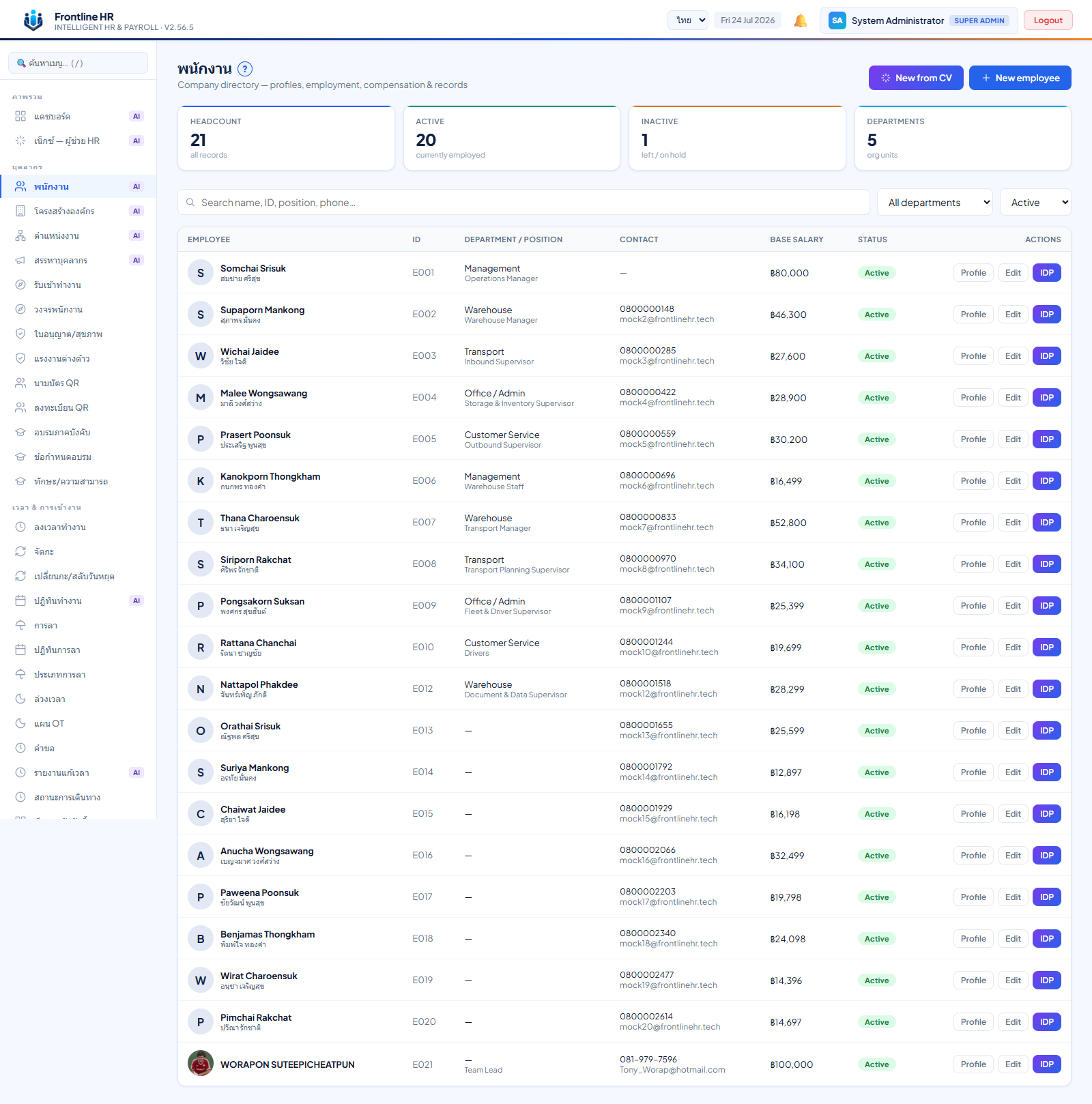
- เปิดเมนู Employees → กด New employee
- ทางลัด AI: กล่องบนสุดของฟอร์ม "Auto-fill from CV / résumé" — เลือกไฟล์ PDF/รูปของ CV แล้วกด "Read & auto-fill" AI จะอ่านชื่อ ที่อยู่ เบอร์ การศึกษา ประวัติงาน มาเติมฟอร์มให้ ตรวจก่อนบันทึก (หรือกดปุ่ม New from CV จากหน้ารายชื่อได้เลย)
- กรอกข้อมูลสำคัญ: ชื่อ · แผนก (Department) · ตำแหน่ง (Position) · เงินเดือนฐาน · และอย่าลืม เบอร์มือถือ กับ วันเกิด — สองอย่างนี้ใช้ยืนยันตัวตนตอนพนักงานลงทะเบียน QR หน้าถัดไป
- บันทึกแล้ว พนักงานโผล่ในตาราง — ปุ่มท้ายแถว: Profile (ดูประวัติเต็ม) · Edit · IDP (แผนพัฒนารายบุคคลด้วย AI)
ใช้ช่องค้นหา (ชื่อ/รหัส/ตำแหน่ง/เบอร์) + ตัวกรองแผนกและสถานะ ด้านบนตาราง เมื่อคนเยอะขึ้น · เพิ่มพนักงานให้ครบก่อนไปขั้นถัดไป จะได้ออก QR ทีเดียวทั้งชุด
9
เมนู "ลงทะเบียน QR" — ออก QR ให้พนักงานสแกนด้วยมือถือตัวเอง ยืนยันตัวตน ตั้ง PIN แล้วเข้าใช้แอปมือถือได้ทันที ไม่ต้องสร้าง username ให้ทีละคน
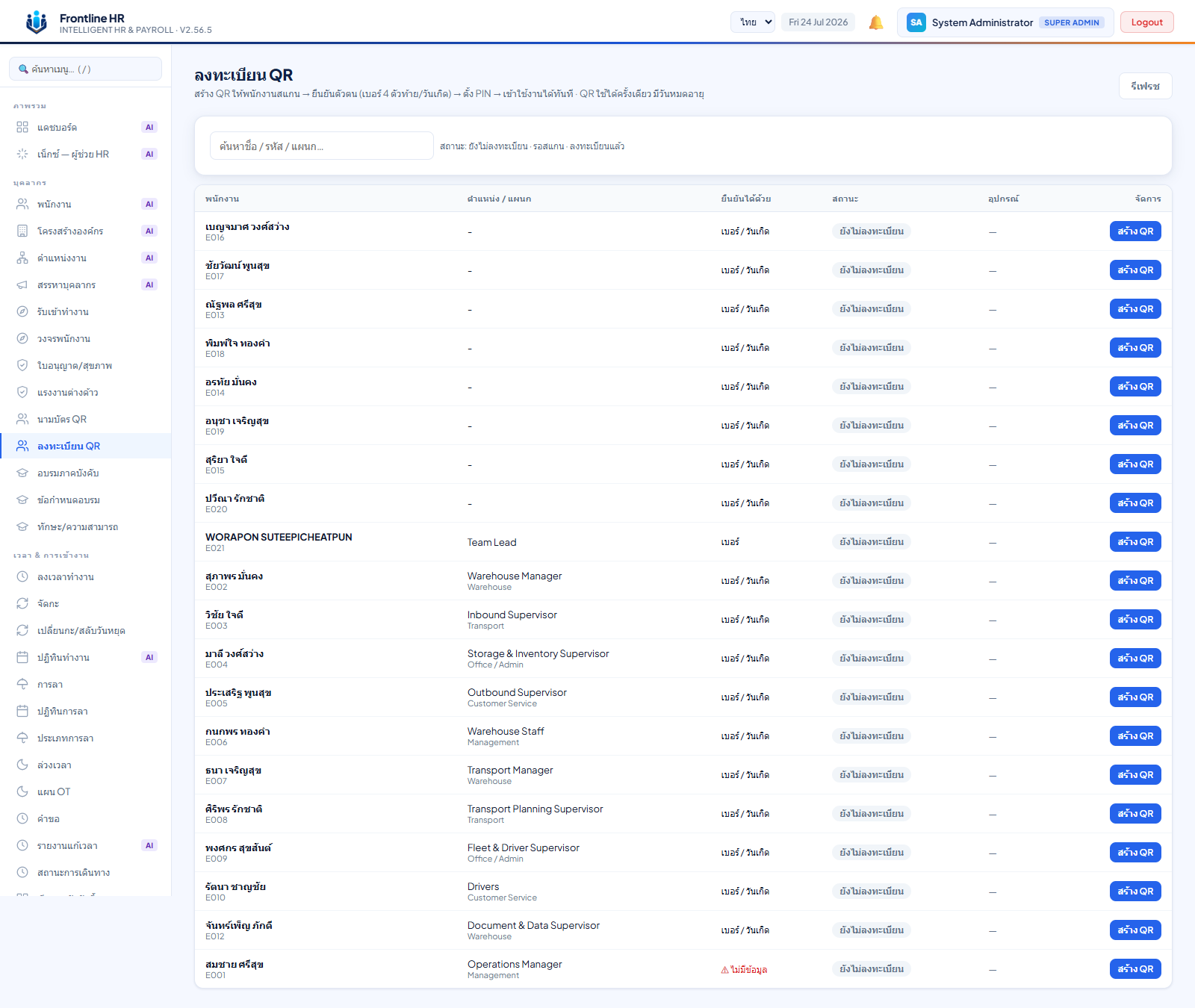
HR กด "สร้าง QR"→พนักงานสแกนด้วยกล้องมือถือ→ยืนยันเบอร์ 4 ตัวท้าย หรือวันเกิด→ตั้ง PIN 6 หลัก→ใช้งานได้ทันที
- เปิดเมนู ลงทะเบียน QR — เห็นตารางพนักงานทุกคนพร้อมสถานะ · คอลัมน์ "ยืนยันได้ด้วย" ต้องมี "เบอร์" หรือ "วันเกิด" อย่างน้อยหนึ่งอย่าง ถ้าขึ้น "⚠ ไม่มีข้อมูล" ให้กลับไปเติมที่หน้า Employees ก่อน
- กด สร้าง QR ที่รายชื่อ → ระบบเปิดหน้าต่าง QR — กด 🖨️ พิมพ์สลิป แจกพนักงาน (สลิปมีวิธีใช้ 3 ขั้นพิมพ์ให้แล้ว) หรือ คัดลอกลิงก์ ส่งทางไลน์
- พนักงานสแกน → ยืนยันตัวตน → ตั้ง PIN — สถานะในตารางเปลี่ยนเป็น "ลงทะเบียนแล้ว"
| สถานะ | ความหมาย / ทำอะไรได้ |
|---|---|
| ยังไม่ลงทะเบียน | ยังไม่เคยออก QR → กด "สร้าง QR" |
| รอสแกน | ออก QR แล้ว รอพนักงานสแกน (มีเวลาหมดอายุกำกับ) |
| QR หมดอายุ | สแกนไม่ทัน → สร้างใหม่ |
| ลงทะเบียนแล้ว | ใช้งานได้ · มีปุ่ม "รีเซ็ต PIN" (ลืม PIN/เปลี่ยนเครื่อง — ต้องสแกน QR ใหม่) และ "ออก QR ใหม่" |
| เพิกถอนแล้ว | กด "เพิกถอน" ลิงก์เดิมใช้ไม่ได้ทันที (เช่น สลิปหาย) |
QR แต่ละใบใช้ได้ครั้งเดียวและมีวันหมดอายุ — ปลอดภัยแม้สลิปตกหล่น · คอลัมน์ "อุปกรณ์" กดดูเครื่องที่ผูกไว้และถอดเครื่องเก่าได้ · ไอคอน 🔒 = ยืนยันผิดหลายครั้งจนถูกล็อก
10
เมนู "Admin / Users" — สร้างบัญชีผู้ใช้จอคอมสำหรับทีม HR/หัวหน้า และทำความเข้าใจสิทธิ์ 3 ระดับของระบบ
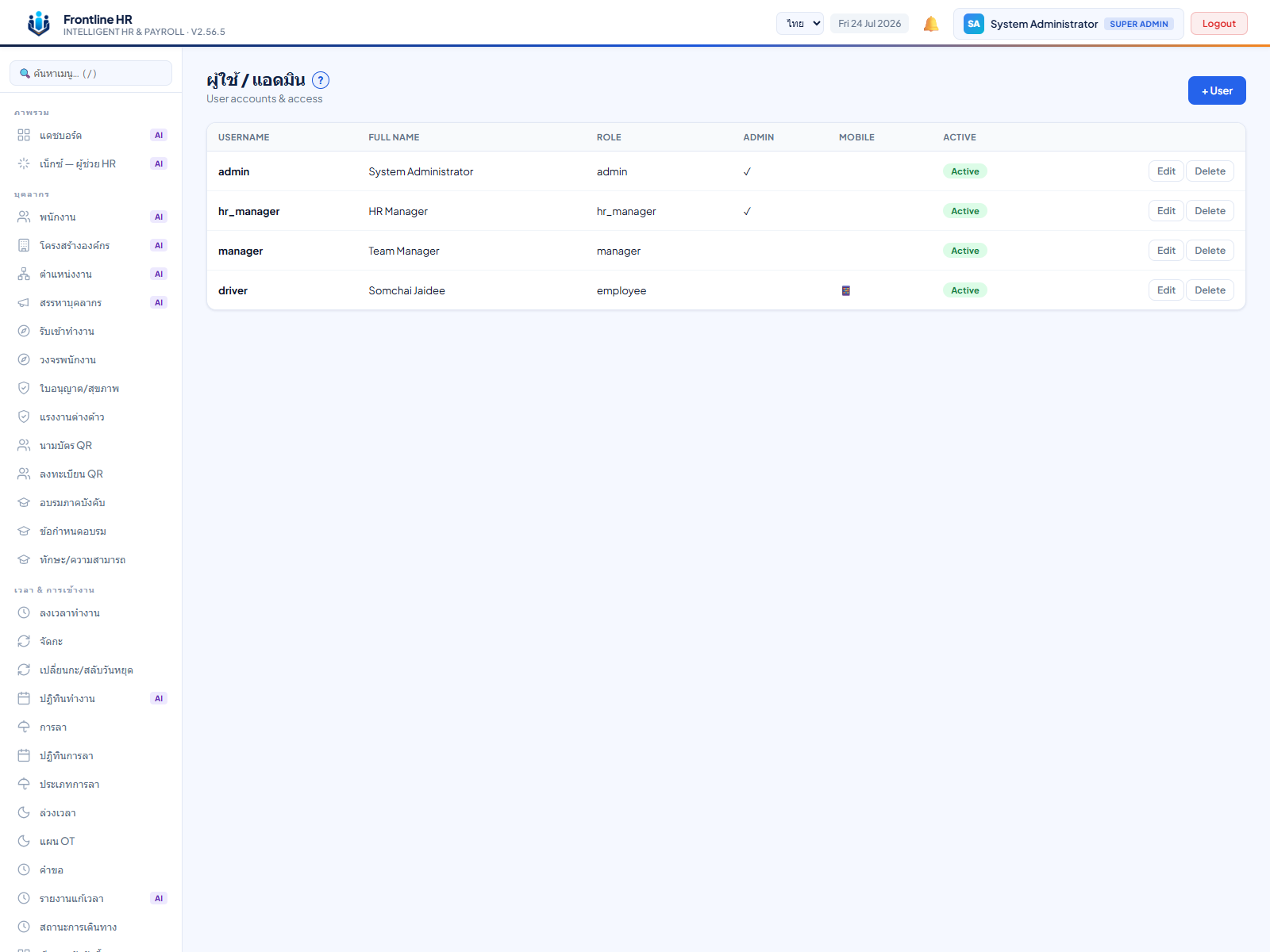
- เปิดเมนู Admin / Users → กด + User
- กรอก: Username · Password (ตอนแก้ไข เว้นว่าง = ใช้รหัสเดิม) · Full Name · Email · Role · Linked Employee ผูกกับประวัติพนักงาน · Is Admin · Mobile User (Yes = ล็อกอินแล้วเด้งเข้าหน้ามือถือ) · Active → กด Save
| ระดับสิทธิ์ | ตั้งค่ายังไง | เห็น/ทำอะไรได้ |
|---|---|---|
| 1. แอดมิน | Role = Administrator + Is Admin = Yes | ทุกเมนูรวมเมนูผู้ดูแล (Users, ประเภทการลา, ลงทะเบียน QR, โปรไฟล์บริษัท, System Settings) และปุ่มแก้ไขโครงสร้างองค์กร |
| 2. HR / หัวหน้า | Role = HR Manager หรือ Team Manager | เห็นข้อมูลพนักงานทุกคน — HR Manager ดูงาน HR/เงินเดือน · Team Manager เน้นอนุมัติและตารางกะของทีม |
| 3. พนักงาน (worker) | Role = Employee (ปกติได้บัญชีอัตโนมัติจากการสแกน QR หน้าที่แล้ว) | เห็นเฉพาะข้อมูลตัวเอง — ลงเวลา ขอลา ดูสลิป ผ่านหน้ามือถือ |
อย่าลืมช่อง Linked Employee — ถ้าไม่ผูก ผู้ใช้คนนั้นจะไม่เห็นข้อมูลลา/เวลา/สลิปของตัวเอง เพราะระบบไม่รู้ว่าบัญชีนี้คือพนักงานคนไหน
11
เมนู "System Settings" — จุดรวมตั้งค่าระบบ: บริษัท กติกาเงินเดือน AI จุดลงเวลา GPS และอื่น ๆ ตั้งครั้งเดียวตอนเปิดระบบ
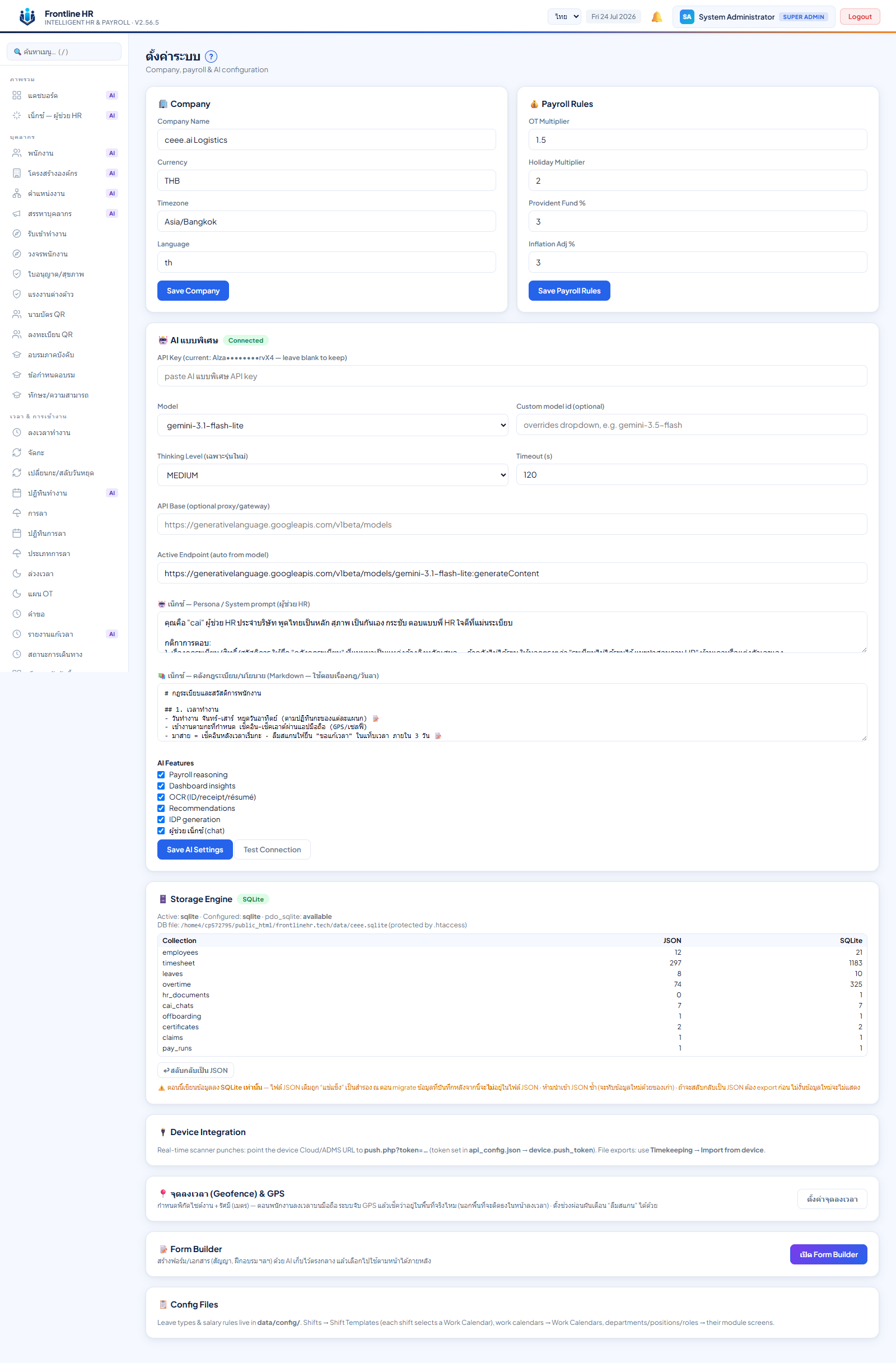
| กล่องตั้งค่า | ควรทำอะไรตอนเริ่มระบบ |
|---|---|
| 🏢 Company | เช็ค Company Name / Currency / Timezone / Language → กด Save Company |
| 💰 Payroll Rules | ตั้ง OT Multiplier (เช่น 1.5) · Holiday Multiplier (เช่น 2) · Provident Fund % · Inflation Adj % → กด Save Payroll Rules |
| 🤖 AI แบบพิเศษ | วาง API Key · เลือก Model · กด Test Connection ให้ขึ้น Connected — ถ้าไม่ตั้ง ระบบใช้กฎสำรอง (rule-based) แทน AI · ตั้ง Persona และคลังกฎระเบียบของผู้ช่วย เน็กซ์ ได้ที่นี่ |
| 📍 จุดลงเวลา (Geofence) & GPS | กด ตั้งค่าจุดลงเวลา → + เพิ่มจุด → ใส่ชื่อไซต์ / lat / lng / รัศมี (เมตร) → บันทึก — พนักงานลงเวลานอกรัศมีจะติดธงให้ HR เห็น · ตั้งช่วงผ่อนผัน "ลืมสแกน" (นาทีหลังเริ่มกะ ค่าเริ่มต้น 30) ในหน้าต่างเดียวกัน |
| 🔌 Device Integration | ถ้ามีเครื่องสแกนนิ้ว: ชี้ Cloud/ADMS URL ของเครื่องมาที่ push.php ตามคำแนะนำบนจอ |
| 📝 Form Builder | สร้างฟอร์ม/สัญญาจ้างด้วย AI เก็บไว้ใช้ภายหลัง (ยังไม่ต้องทำตอนเริ่มระบบก็ได้) |
| 🗄️ Storage Engine | ดูอย่างเดียวพอ — โหมดเก็บข้อมูล JSON/SQLite เป็นเรื่องเทคนิค อย่ากด Migrate ถ้าไม่ได้ปรึกษาผู้ดูแลระบบ |
หา lat/lng ของไซต์งาน: เปิด Google Maps → คลิกขวาตรงจุดที่ต้องการ → คัดลอกพิกัดมาวาง · ถ้าไม่ตั้งจุดเลย ระบบจะเก็บ GPS เฉย ๆ โดยไม่ตรวจพื้นที่
12
สรุปทั้งเล่ม + ตารางจุดพลาดบ่อยที่เจอตอนตั้งระบบครั้งแรก — เช็คให้ครบก่อนประกาศให้พนักงานเริ่มใช้