คู่มือ — แผน OT + เปลี่ยนกะ/สลับวันหยุด
เล่มนี้สอนขอ OT ล่วงหน้าแบบตารางที่ระบบใส่ประเภทวันและอัตรา 1.5×/2×/3× ให้เอง พร้อมวิธีขอเปลี่ยนกะหรือสลับวันหยุดที่อนุมัติปุ๊บ ตารางกะอัปเดตให้ทันทีทั้ง 2 วัน
1
ภาพรวมทั้งเล่ม — เส้นทางของ 2 เรื่อง: แผน OT ล่วงหน้า และ เปลี่ยนกะ/สลับวันหยุด ทั้งคู่จบที่หัวหน้าอนุมัติ (อนุมัติของตัวเองไม่ได้)
2
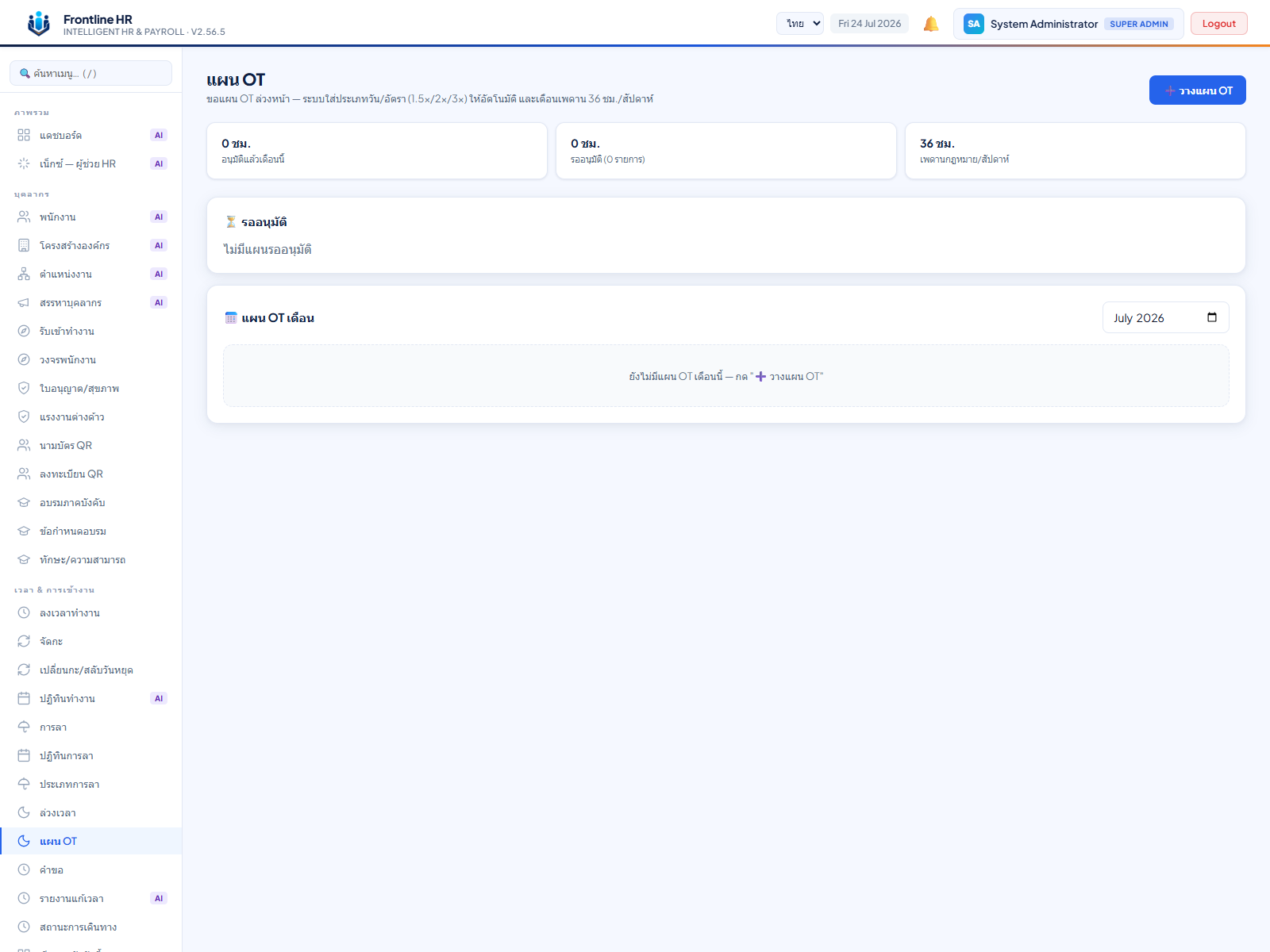
จอคอมพิวเตอร์: เข้าเมนู "แผน OT" ที่แถบซ้าย จะเห็นหน้า "แผนล่วงเวลา · OT Plan" มีการ์ดสรุป 3 ใบด้านบน และตารางแผน OT ของเดือนด้านล่าง
1. คลิกเมนู แผน OT ในแถบด้านซ้าย
2. ดูการ์ดสรุป 3 ใบ: อนุมัติแล้วเดือนนี้ (ชม.) · รออนุมัติ (ชม. + จำนวนรายการ) · เพดานกฎหมาย/สัปดาห์ (36 ชม.)
3. ตาราง 📅 แผน OT เดือน แสดงรายการทั้งเดือน (เปลี่ยนเดือนได้ที่ช่องเลือกเดือนมุมขวาของหัวตาราง) คอลัมน์: วันที่ · พนักงาน · ประเภทวัน · เวลา · ชม. · อัตรา · เหตุผล · สถานะ
ถ้ายังไม่เคยขอ จะเห็นข้อความ "ยังไม่มีแผน OT เดือนนี้ — กด "➕ วางแผน OT""
สีประเภทวัน: วันทำงาน = ฟ้า · วันหยุดสัปดาห์ = ส้ม · วันหยุดตามประเพณี = แดง (ขึ้นชื่อวันหยุดตามปฏิทินของกะ)
3
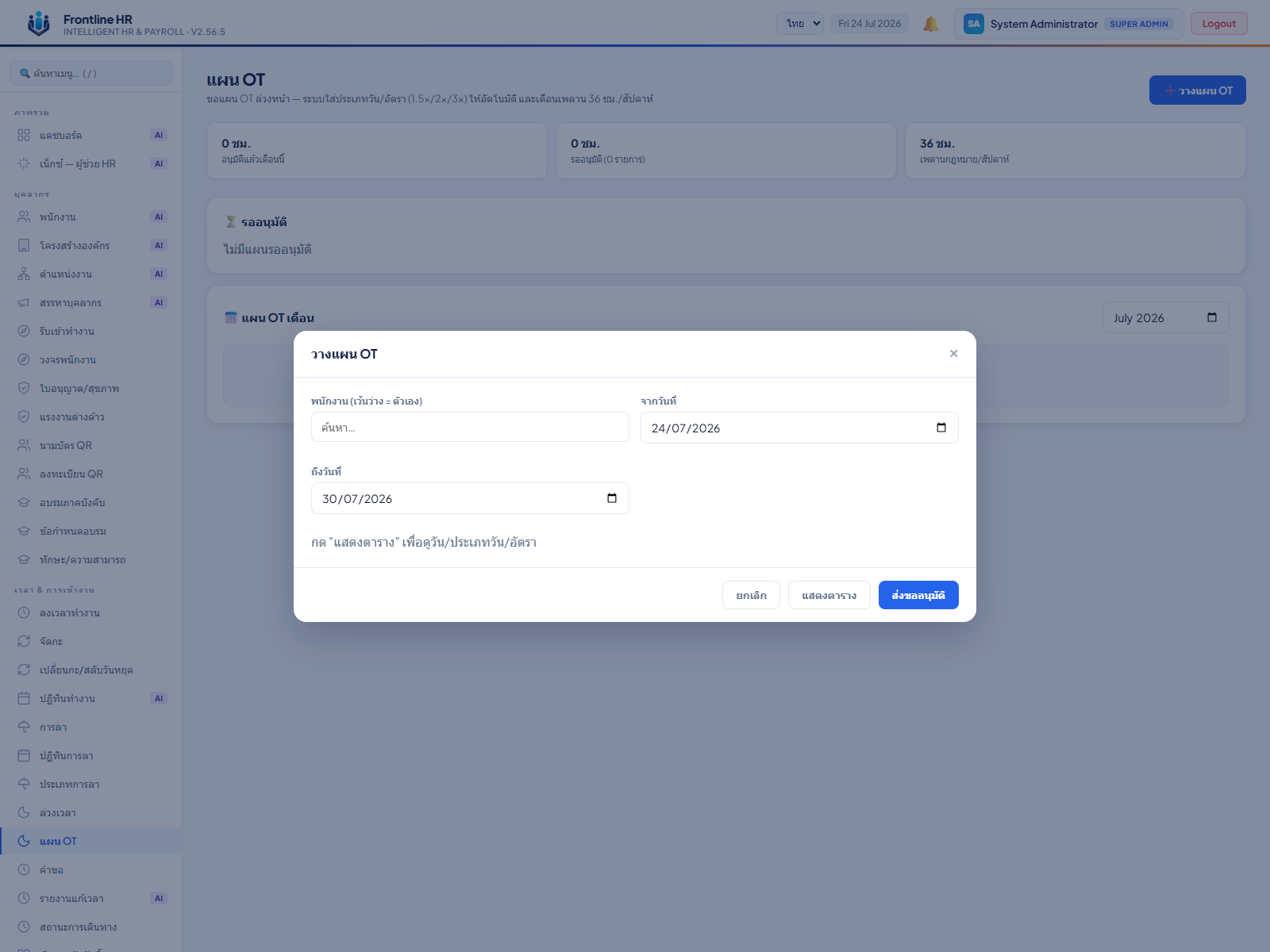
กดปุ่ม "➕ วางแผน OT" มุมขวาบน จะได้หน้าต่าง "วางแผน OT" — เลือกช่วงวันที่แล้วกด "แสดงตาราง" ระบบจะทำตารางวันละแถวพร้อมประเภทวันและอัตราให้เอง
1. กด ➕ วางแผน OT
2. เลือก จากวันที่ (ค่าเริ่มต้น = วันนี้) และ ถึงวันที่ (ค่าเริ่มต้น = อีก 6 วัน) — เลือกได้ครั้งละไม่เกิน 31 วัน
3. หัวหน้า/HR จะมีช่อง พนักงาน (เว้นว่าง = ตัวเอง) ไว้ขอแทนลูกน้องได้ พนักงานทั่วไปไม่มีช่องนี้ (ขอได้เฉพาะของตัวเอง)
4. กด แสดงตาราง — ได้ตารางวันละแถว คอลัมน์: ช่องติ๊ก · วันที่ · ประเภทวัน · กะ · เริ่ม · ถึง · อัตรา · เหตุผล
- ช่อง เริ่ม ระบบเติมให้: วันทำงาน = เวลาเลิกกะ (เช่นเลิก 17:00 ก็เริ่ม OT 17:00) · วันหยุด = เวลาเริ่มงานปกติ
- คอลัมน์ อัตรา: วันทำงานขึ้น 1.5× · วันหยุดขึ้น 2× /3× หลังเวลางาน
- วันไหนมีแผนอยู่แล้ว แถวจะจางลง ติ๊กไม่ได้ และโชว์สถานะเดิมแทน
- วันไหนมี OT ที่ทำจริงไปแล้ว (จากบันทึกเวลา) จะขึ้น "ทำจริง X ชม." ใต้วันที่
ใต้ตารางมีข้อความกำกับ: "ติ๊กเฉพาะวันที่ต้องการ · เพดานกฎหมาย 36 ชม./สัปดาห์ — ถ้าเกินระบบจะเตือนตอนส่ง"
4
ติ๊กวันที่ต้องการ ใส่เวลา "เริ่ม-ถึง" และเหตุผล แล้วกด "ส่งขออนุมัติ" — ระบบสรุปว่าส่งกี่วัน ข้ามกี่วัน และเตือนถ้าสัปดาห์ไหนเกินเพดาน 36 ชม.
1. ติ๊ก เฉพาะวันที่ต้องการขอ OT (ไม่ติ๊กเลยระบบจะเตือน "ติ๊กเลือกวันที่ต้องการขอแผน OT ก่อน")
2. ใส่เวลา เริ่ม และ ถึง (เช่น 17:00 ถึง 20:00) — จำนวนชั่วโมงและอัตราระบบคำนวณเองฝั่งเซิร์ฟเวอร์ แก้เองไม่ได้
3. ใส่ เหตุผล สั้นๆ เช่น "งานเร่ง" (ช่วยให้หัวหน้าอนุมัติไวขึ้น)
4. กด ส่งขออนุมัติ
ข้อความตอบกลับ: "ส่งแผน OT แล้ว N วัน" · ถ้ามีวันที่ส่งไม่ได้จะบอก "ข้าม N" พร้อมเหตุผล เช่น มีแผนวันนี้อยู่แล้ว หรือ ชั่วโมงไม่ถูกต้อง (0–12)
ถ้ารวมทั้งสัปดาห์ (แผนที่รอ+อนุมัติแล้ว+OT ที่ทำจริง) เกิน 36 ชม. จะขึ้นเตือน "⚠️ สัปดาห์ ... รวม X ชม. เกินเพดาน 36" — ระบบยังส่งให้ แต่หัวหน้าจะเห็นธงแดงตอนอนุมัติด้วย
ส่งแล้วหัวหน้าตามสายอนุมัติจะได้รับแจ้งเตือน "มีแผน OT รออนุมัติ 🌙" ทันที
5
หน้าแนวคิด: อัตรา OT ตามกฎหมายที่ระบบใส่ให้เอง — วันทำงาน 1.5× · วันหยุด 2× · วันหยุดหลังเวลางานปกติ 3× พร้อมเคสตัวเลขจริง
6
จอหัวหน้า: เข้าเมนู "แผน OT" จะเห็นกล่อง "⏳ รออนุมัติ" ด้านบน — แต่ละแถวมียอดรวมสัปดาห์เทียบเพดาน 36 ชม. กด "อนุมัติ" หรือ "ปฏิเสธ" ได้เลย

1. หัวหน้า/HR เปิดเมนู แผน OT — กล่อง ⏳ รออนุมัติ โผล่อัตโนมัติเหนือตารางเดือน
2. ดูคอลัมน์ รวมสัปดาห์: ป้ายเขียว เช่น "8/36 ชม." = ปลอดภัย · ป้ายแดง "⚠️ 38/36 ชม." = สัปดาห์นั้นของพนักงานคนนี้เกินเพดานกฎหมายแล้ว
3. กด อนุมัติ — ถ้าอนุมัติแล้วยอดสัปดาห์เกินเพดาน ระบบจะย้ำอีกครั้ง "อนุมัติแล้ว ⚠️ สัปดาห์นี้รวม X ชม. เกินเพดาน 36 ชม."
4. กด ปฏิเสธ — ต้องพิมพ์ "เหตุผลที่ปฏิเสธ (แจ้งพนักงาน)" เว้นว่างไม่ได้ ระบบจะส่งเหตุผลนี้ไปหาพนักงาน
พนักงานได้รับแจ้งเตือนทันที: "แผน OT ได้รับการอนุมัติแล้ว ✅" หรือ "แผน OT ถูกปฏิเสธ ❌" พร้อมวัน เวลา ชม. และอัตรา
maker-checker: ถ้าหัวหน้าขอแผน OT ให้ตัวเองไว้ จะกดอนุมัติของตัวเองไม่ได้ ระบบฟ้อง "ห้ามอนุมัติแผน OT ของตนเอง (maker-checker)" — ต้องให้หัวหน้าอีกคน/HR เป็นคนกด
7
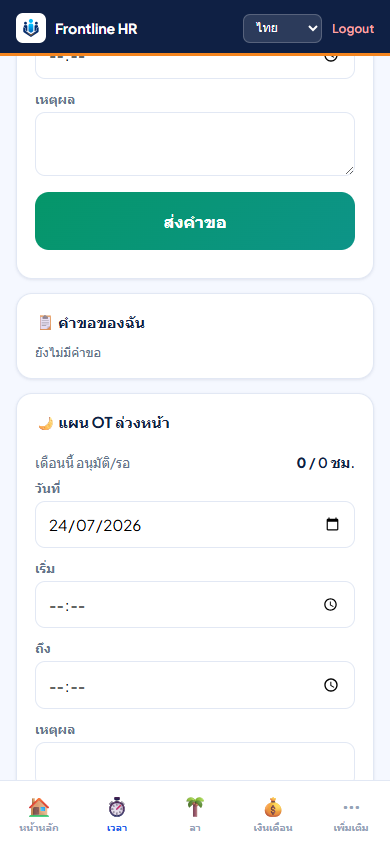
จอมือถือพนักงาน: แท็บ Time มีการ์ด "🌙 แผน OT ล่วงหน้า" — ใส่วันที่ เวลาเริ่ม-ถึง เหตุผล แล้วกด "ส่งแผน OT" ขอได้ทีละวัน
1. เปิดแอปมือถือ ไปที่แท็บ Time เลื่อนลงมาที่การ์ด 🌙 แผน OT ล่วงหน้า
2. ด้านบนของการ์ดมีแถวสรุป "เดือนนี้ อนุมัติ/รอ" + รายการล่าสุด (วันที่ เวลา ×อัตรา และป้ายสถานะ)
3. กรอก วันที่ · เริ่ม · ถึง · เหตุผล แล้วกดปุ่ม ส่งแผน OT (มือถือขอทีละ 1 วัน — ถ้าจะขอเป็นชุดหลายวัน ใช้จอคอมสะดวกกว่า)
ข้อความตอบกลับ: สำเร็จ = "ส่งแผน OT แล้ว รอหัวหน้าอนุมัติ" · ไม่กรอกครบ = "ใส่วันที่และเวลาเริ่ม-ถึง" · วันซ้ำ = "ส่งไม่ได้: มีแผนวันนี้อยู่แล้ว"
ถ้าสัปดาห์นั้นรวมเกินเพดาน จะขึ้น "ส่งแล้ว ⚠️ สัปดาห์นี้รวมเกินเพดาน 36 ชม. — หัวหน้าจะเห็นคำเตือน" คือส่งเข้าไปได้ แต่มีธงแดงติดไปด้วย
ประเภทวันและอัตรา 1.5×/2×/3× ระบบใส่ให้เองเหมือนจอคอม ไม่ต้องเลือกอะไรเพิ่ม
8
จอคอมพิวเตอร์: เมนู "เปลี่ยนกะ/สลับวันหยุด" กดปุ่ม "➕ ขอเปลี่ยนกะ" — แบบที่ 1 "เปลี่ยนกะ (วันเดียว)": เลือกวัน เลือกกะใหม่ ส่งคำขอ
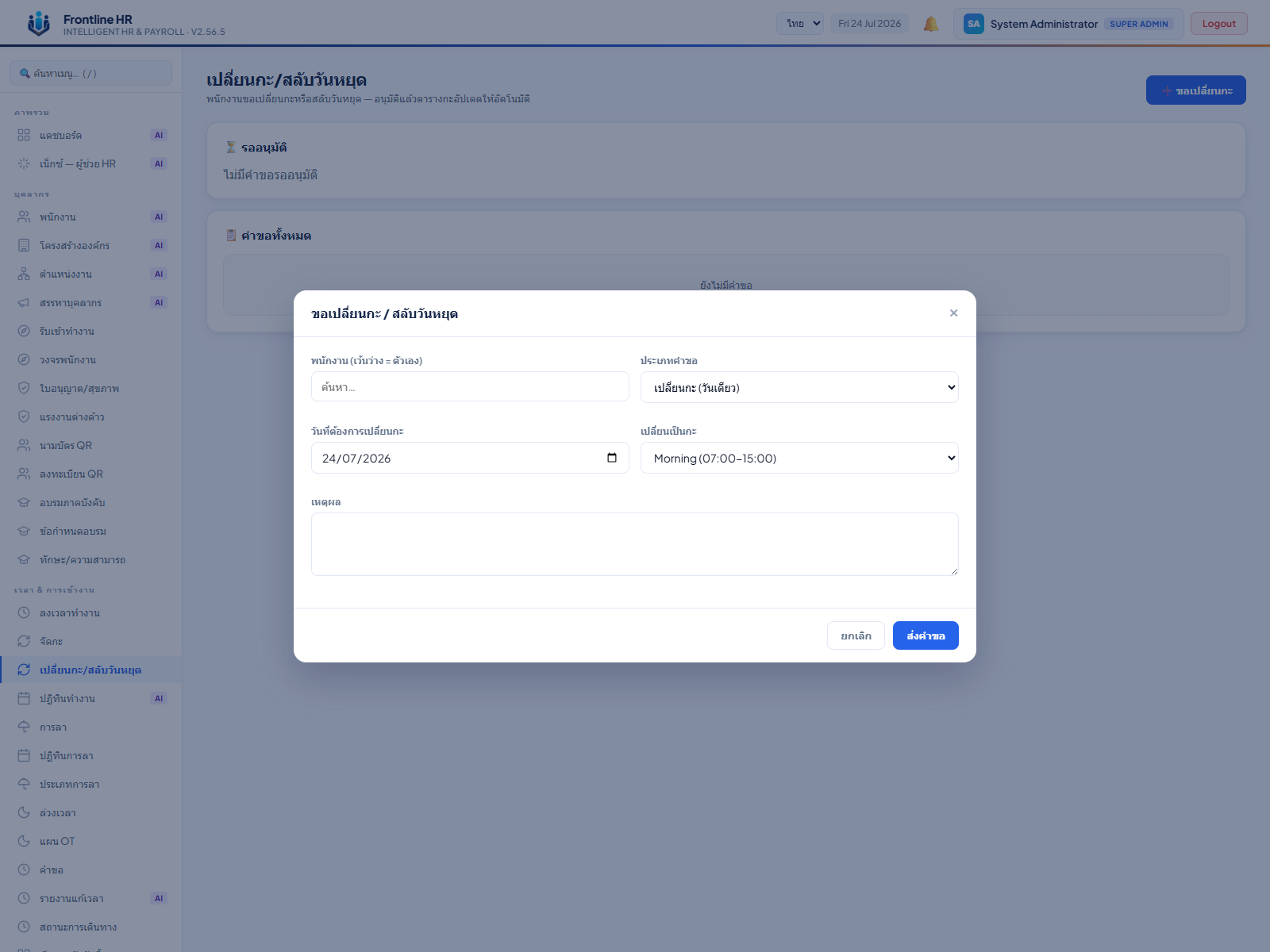
1. คลิกเมนู เปลี่ยนกะ/สลับวันหยุด — หน้า "เปลี่ยนกะ/สลับวันหยุด · Shift Requests" มีกล่อง 📋 คำขอทั้งหมด (และ ⏳ รออนุมัติ สำหรับหัวหน้า)
2. กด ➕ ขอเปลี่ยนกะ เปิดหน้าต่าง "ขอเปลี่ยนกะ / สลับวันหยุด"
3. ช่อง ประเภทคำขอ เลือก เปลี่ยนกะ (วันเดียว)
4. เลือก วันที่ต้องการเปลี่ยนกะ (ต้องเป็นวันนี้หรืออนาคตเท่านั้น)
5. เลือก เปลี่ยนเป็นกะ จากรายการกะทั้งหมด เช่น "กะดึก (20:00-05:00)" + ใส่ เหตุผล
6. กด ส่งคำขอ → ขึ้น "ส่งคำขอแล้ว — รอหัวหน้าอนุมัติ" และหัวหน้าได้รับแจ้งเตือน "มีคำขอเปลี่ยนกะรออนุมัติ 🔄"
เลือกวันย้อนหลังจะโดนระบบปัดตก: "ขอเปลี่ยนย้อนหลังไม่ได้ — ใช้ "ขอแก้เวลา" สำหรับวันที่ผ่านมาแล้ว" (ขอแก้เวลาอยู่ในเมนู Requests / คำขอ)
หัวหน้า/HR มีช่อง พนักงาน (เว้นว่าง = ตัวเอง) ไว้ยื่นคำขอแทนลูกน้องได้
9
แบบที่ 2 "สลับวันหยุด": พอเลือกประเภทนี้ ฟอร์มจะเปลี่ยนเป็น 2 วัน — วันที่ขอหยุด (เดิมเป็นวันทำงาน) กับวันที่จะมาทำงานแทน (เดิมเป็นวันหยุด)
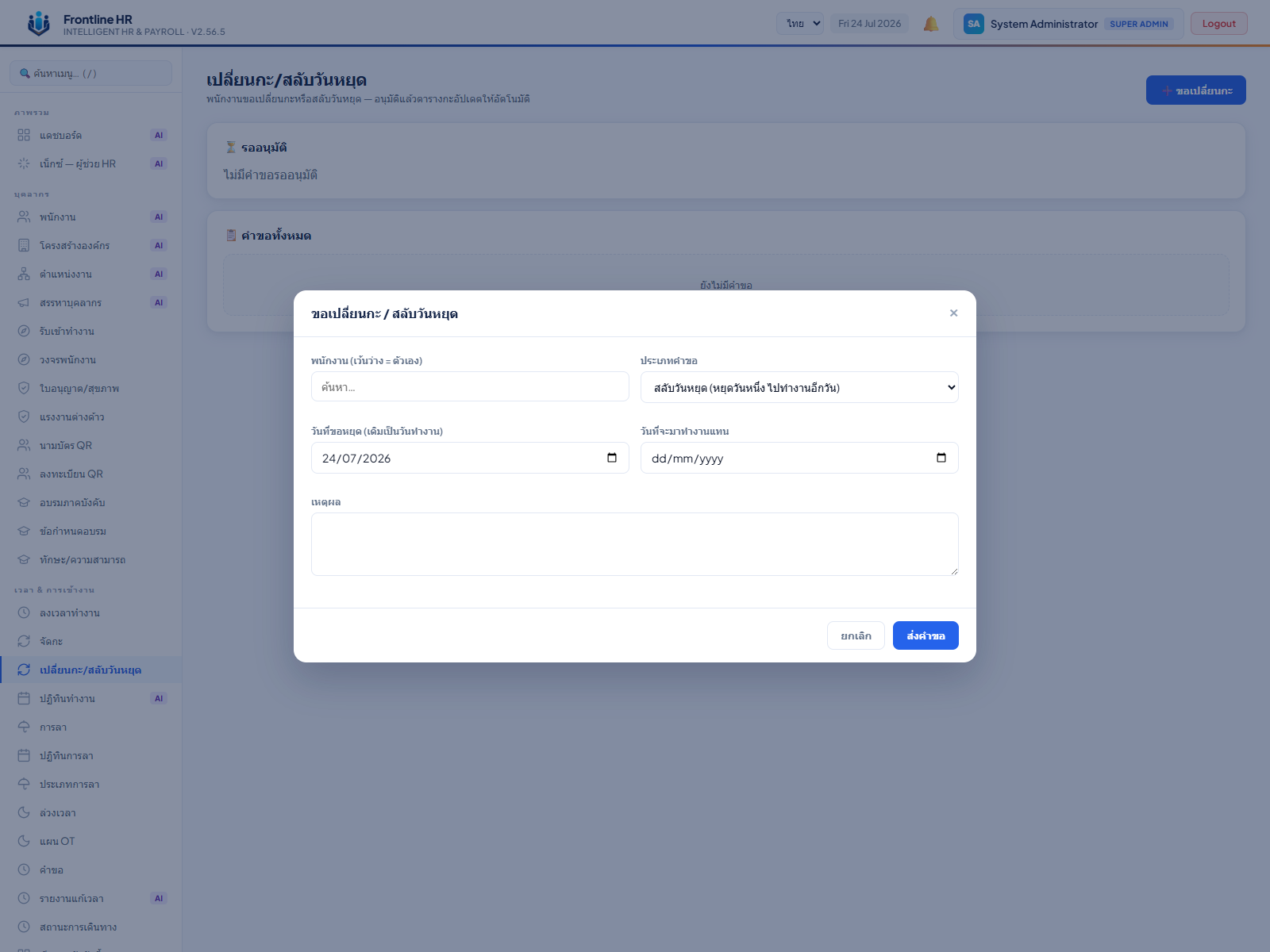
1. ในหน้าต่างเดียวกัน เปลี่ยน ประเภทคำขอ เป็น สลับวันหยุด (หยุดวันหนึ่ง ไปทำงานอีกวัน) — ช่องกะจะหายไป และช่องวันที่ 2 ช่องโผล่มาแทน
2. เลือก วันที่ขอหยุด (เดิมเป็นวันทำงาน)
3. เลือก วันที่จะมาทำงานแทน — ต้องเป็นคนละวันกัน ไม่งั้นระบบฟ้อง "วันหยุดกับวันทำงานแทนต้องเป็นคนละวัน"
4. ใส่ เหตุผล แล้วกด ส่งคำขอ
เคสตัวอย่าง: สมชายมีธุระวันศุกร์ 24 ก.ค. (วันทำงาน) เลยขอ "หยุด 2026-07-24 → ทำงาน 2026-07-26" (อาทิตย์ ซึ่งเดิมเป็นวันหยุดสัปดาห์) — วันที่มาทำงานแทน ระบบจะใส่กะประจำของสมชายให้เอง เช่น กะเช้า 08:00-17:00 ไม่ต้องเลือกกะเพิ่ม
สลับวันหยุดคือ "ย้ายวันหยุดของตัวเอง" ไม่เกี่ยวกับเพื่อน — ถ้าอยากสลับกะกับเพื่อนร่วมงาน ให้ใช้ "🔁 แลกกะ" ในเมนู Requests / คำขอ (ดูหน้าถัดๆ ไป)
10
จอหัวหน้า: กล่อง "⏳ รออนุมัติ" ในเมนูเปลี่ยนกะ/สลับวันหยุด — กดอนุมัติแล้วระบบเขียนตารางกะให้อัตโนมัติทันที (สลับวันหยุด = อัปเดตทั้ง 2 วัน)

1. หัวหน้าเปิดเมนู เปลี่ยนกะ/สลับวันหยุด — กล่อง ⏳ รออนุมัติ สรุปคำขอแต่ละแถว เช่น "สลับวันหยุด: หยุด 2026-07-24 → ทำงาน 2026-07-26 (กะเช้า)" หรือ "เปลี่ยนกะ 2026-07-22 → กะดึก"
2. กด อนุมัติ → ขึ้น "อนุมัติแล้ว · ตารางกะอัปเดตแล้ว" — ระบบเขียนตารางกะให้เอง: เปลี่ยนกะ = วันนั้นกลายเป็นกะใหม่ · สลับวันหยุด = วันขอหยุดกลายเป็น "หยุด (สลับวันหยุด)" และวันทำงานแทนได้กะลงตาราง ทั้ง 2 วันพร้อมกัน ไม่ต้องให้ HR คีย์ซ้ำ
3. กด ปฏิเสธ → พิมพ์ "เหตุผลที่ปฏิเสธ (แจ้งพนักงาน)" (บังคับ) ตารางกะไม่ถูกแตะ
พนักงานได้รับแจ้งเตือน: "คำขอเปลี่ยนกะอนุมัติแล้ว — ตารางกะอัปเดตให้แล้ว ✅" หรือ "คำขอเปลี่ยนกะถูกปฏิเสธ ❌" พร้อมเหตุผล
maker-checker: ยื่นคำขอของตัวเองไว้ กดอนุมัติเองไม่ได้ — ระบบฟ้อง "ห้ามอนุมัติคำขอของตนเอง (maker-checker)"
ทุกช่องในตารางกะที่ถูกแก้จะมีหมายเหตุ "ตามคำขอ ..." ต่อท้าย ตรวจย้อนหลังได้ว่ามาจากคำขอไหน
11
หน้าแนวคิด: อย่าจำสลับเมนู — "เปลี่ยนกะ/สลับวันหยุด" กับ "แลกกะกับเพื่อน" เป็นคนละเมนู คนละขั้นตอน
12
สรุปทั้งเล่ม + ตารางจุดพลาดบ่อยพร้อมวิธีแก้ — เก็บหน้านี้ไว้เปิดดูเวลาติดปัญหา